

تنظیم آدرس ایمیل bluetronix در Thunderbird بر روی Android
در این راهنما قدم به قدم میآموزید که چگونه آدرس ایمیل bluetronix خود را در برنامه Thunderbird بر روی گوشی هوشمند Android خود تنظیم کنید. شما دقیقاً میبینید که کجا میتوانید اطلاعات دسترسی خود را پیدا کنید، چگونه اطلاعات IMAP و SMTP را بهدرستی وارد کنید و چگونه بررسی کنید که آیا ارسال و دریافت موفقیتآمیز است.
نصب تندر در اندروید
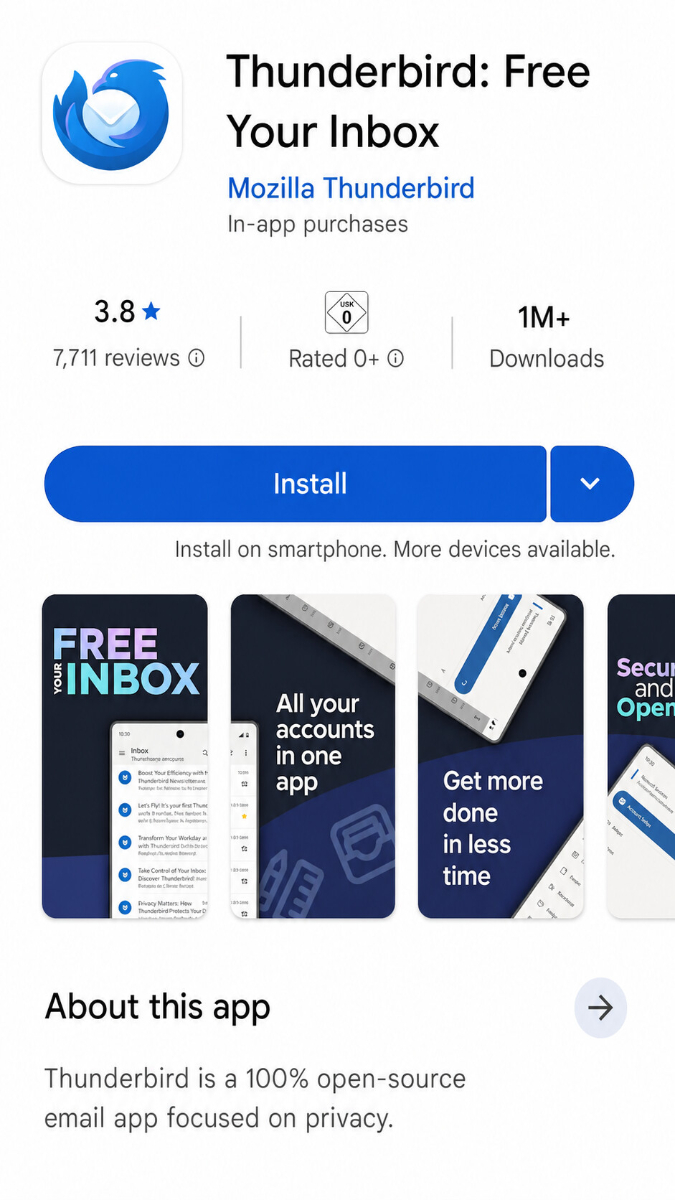
اگر تندر بر روی دستگاه اندروید شما هنوز نصب نشده باشد، ابتدا برنامه را از فروشگاه گوگل پلی دانلود و نصب کنید.
شما میتوانید دانلود را از اینجا پیدا کنید: تندر در فروشگاه گوگل پلی
یافتن دادههای ایمیل
اگر هنوز هیچ آدرس ایمیلی تنظیم نکردهای، ابتدا مرحله "ایجاد آدرس ایمیل" را انجام بده.
صفحه اصلی bluetronix خود را در حالت ویرایش باز کنید.
به ایمیل ⯈ مدیریت آدرس ایمیل بروید.
بر روی دادههای دسترسی آدرس مورد نظر کلیک کنید.
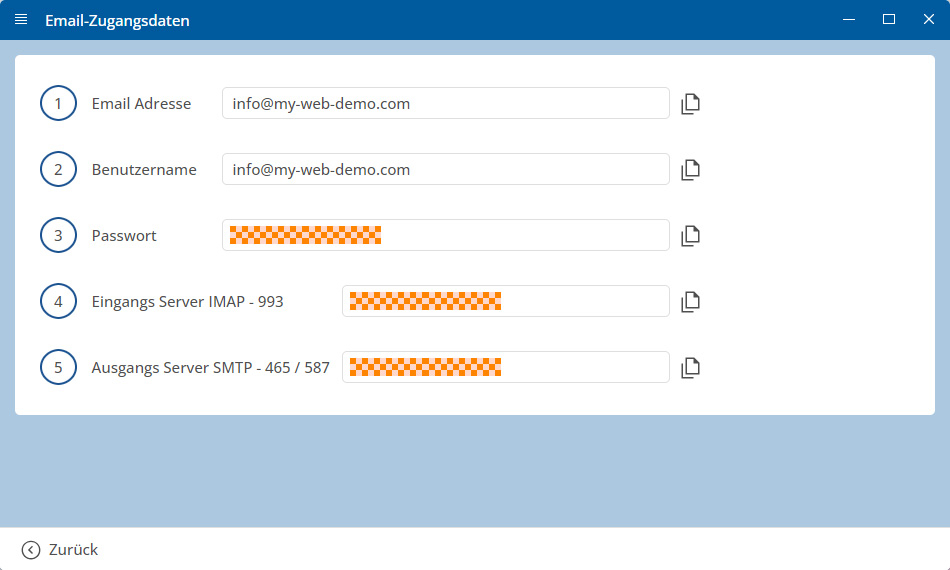
مهم: تمام دادهها را دقیقاً همانطور که در دادههای دسترسی ذکر شدهاند، وارد کنید. به بزرگ و کوچک بودن حروف نیز توجه کنید.
تنظیم حساب در تندر
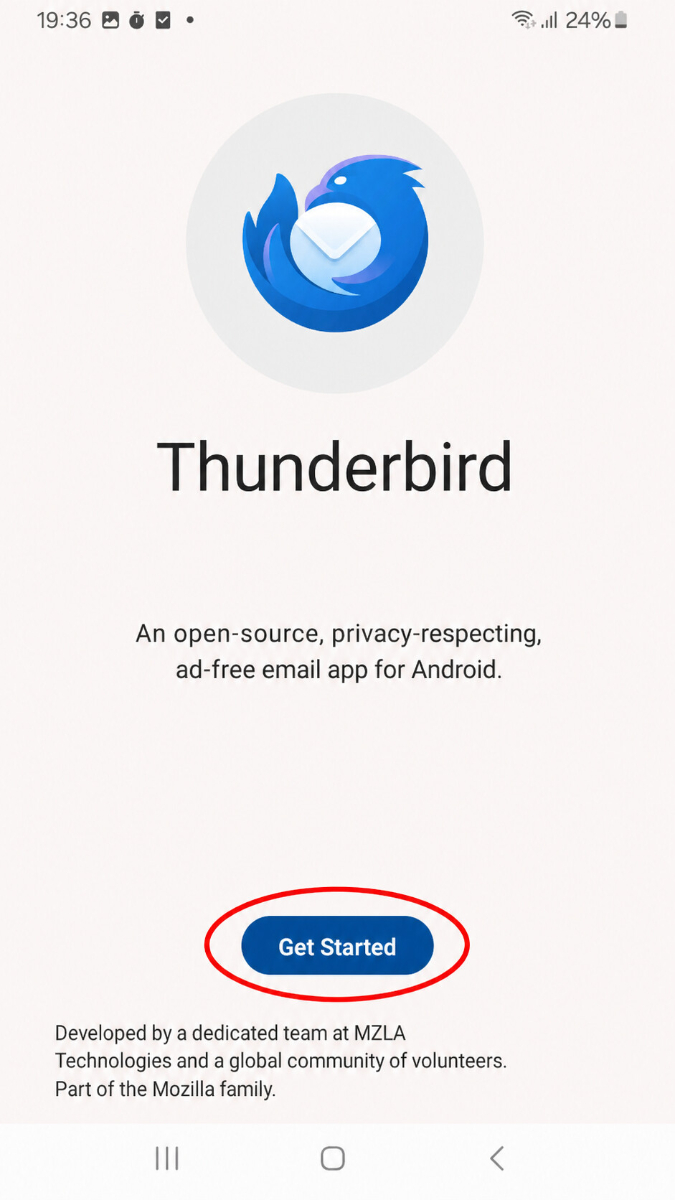
برنامه تندر را در دستگاه اندروید خود باز کنید.
بر روی بزن بریم ضربه بزنید.
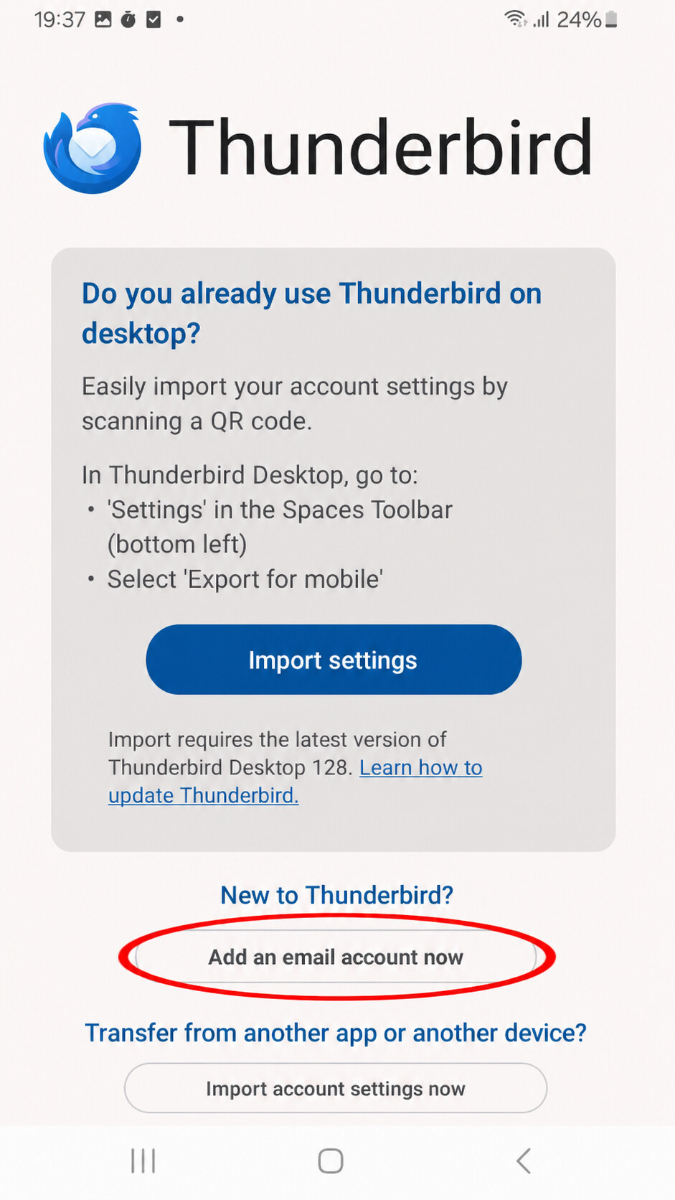
سپس بر روی اکنون یک حساب ایمیل اضافه کنید ضربه بزنید.
اکنون آدرس ایمیل کامل خود را وارد کرده و بر روی ادامه ضربه بزنید.
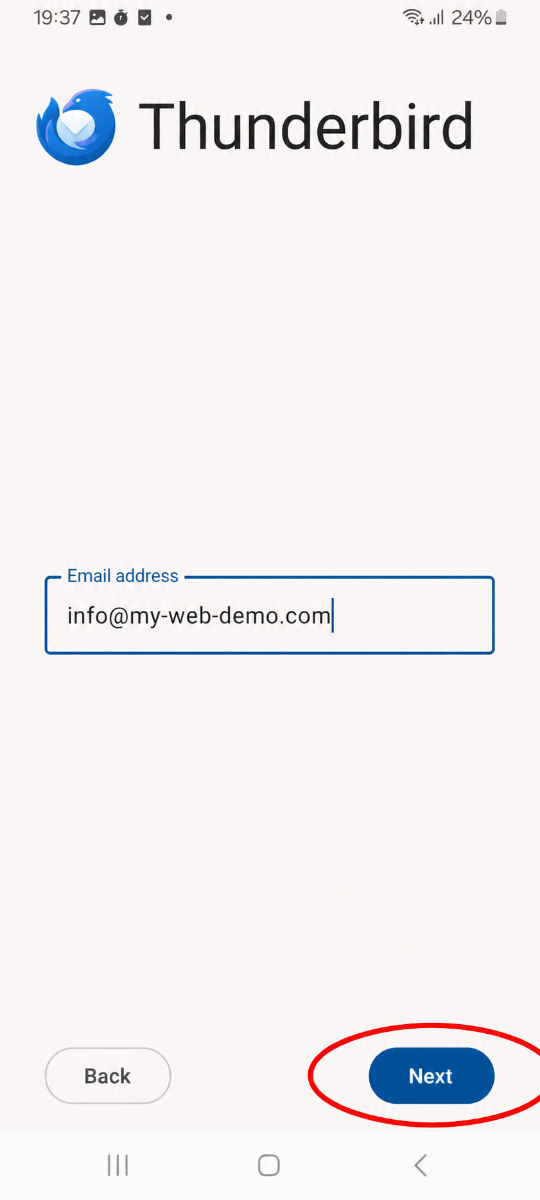
تندر سپس سعی میکند تنظیمات مناسب را به طور خودکار شناسایی کند.
اگر دادههای شناسایی شده صحیح به نظر میرسند، رمز عبور خود را وارد کرده و بر روی ادامه ضربه بزنید.
اگر میخواهید دادهها را بررسی کرده یا به صورت دستی تنظیم کنید، بر روی ویرایش تنظیمات ضربه بزنید.
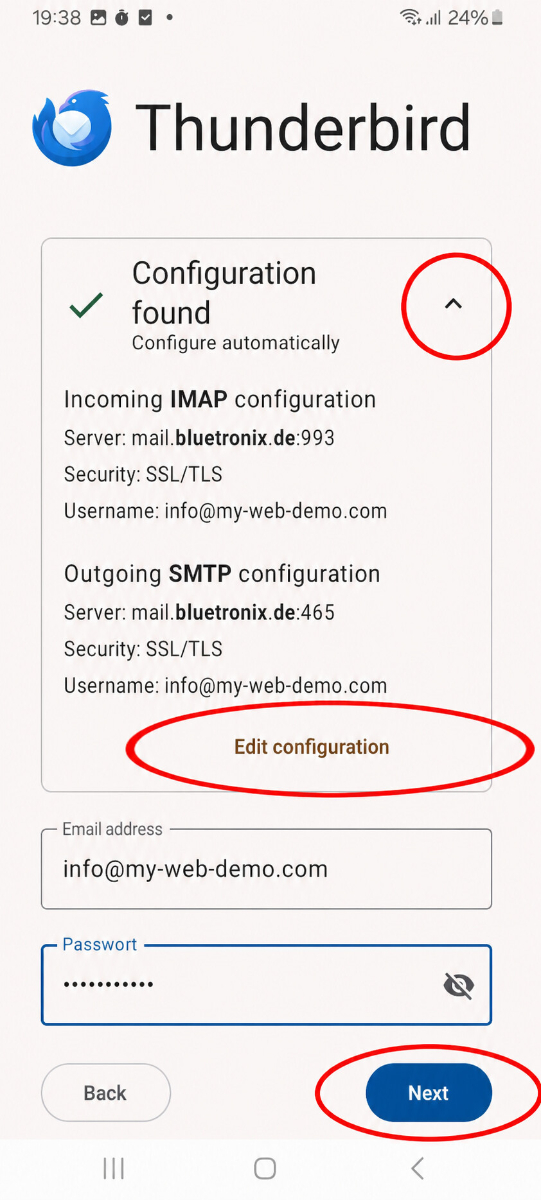
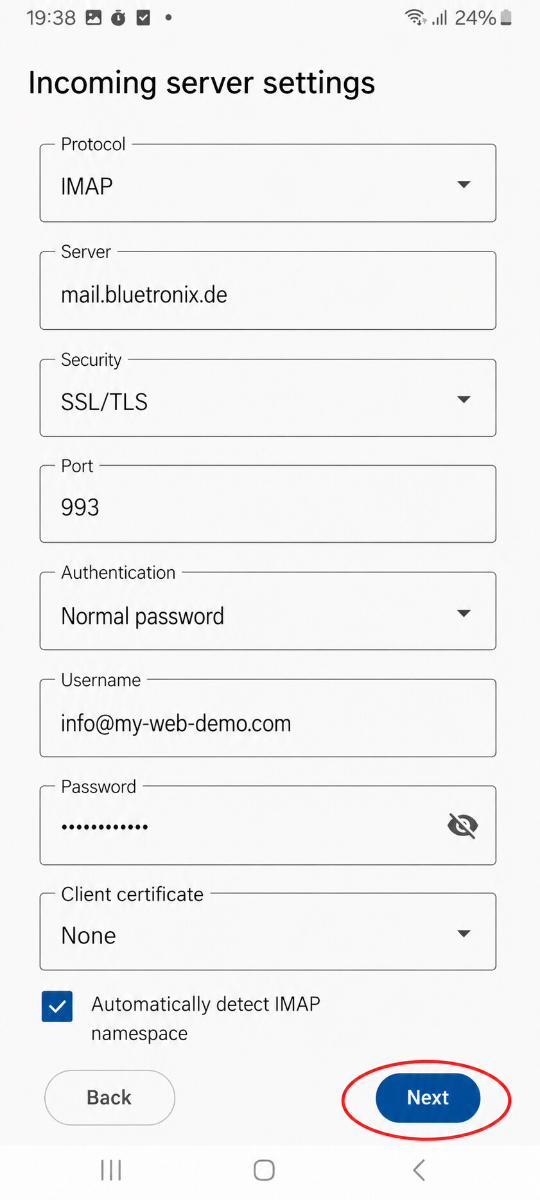
وارد کردن صندوق ورودی (IMAP)
به عنوان پروتکل IMAP را انتخاب کن.
سپس دادههای مربوط به پست ورودی را وارد کن:
• پروتکل
• سرور
• امنیت
• پورت
• احراز هویت
• نام کاربری
• رمز عبور
• گواهی کاربر: هیچ
گزینه شناسایی خودکار نامهای IMAP میتواند فعال باقی بماند.
سپس روی ادامه ضربه بزنید.
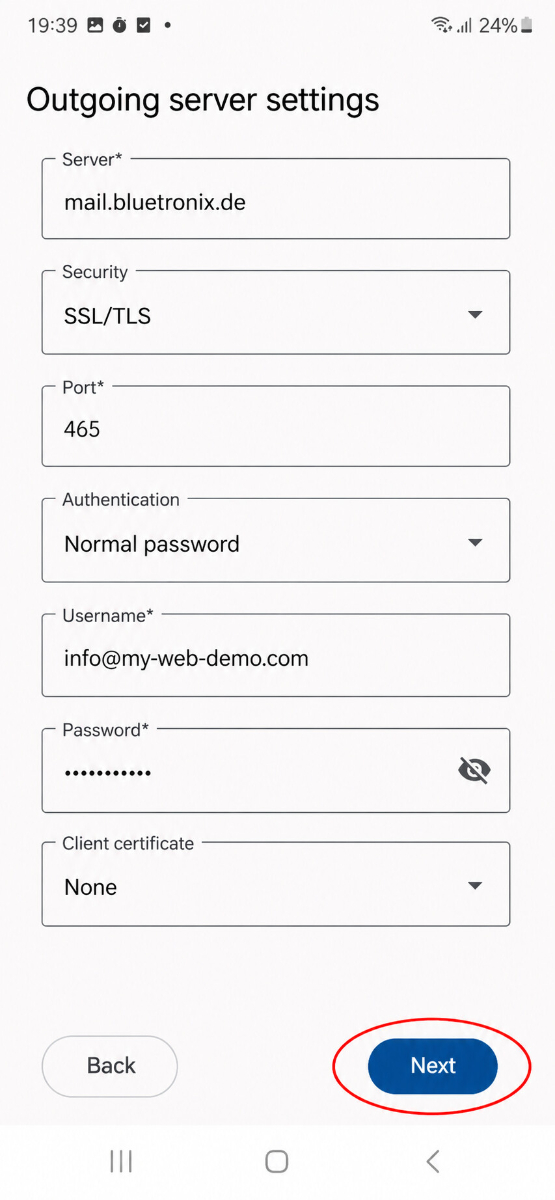
وارد کردن صندوق خروجی (SMTP)
پس از آن اطلاعات پست خروجی را وارد کنید:
• پروتکل
• سرور
• امنیت
• پورت
• احراز هویت
• نام کاربری
• رمز عبور
• گواهی کاربر: هیچ
سپس روی ادامه ضربه بزنید.
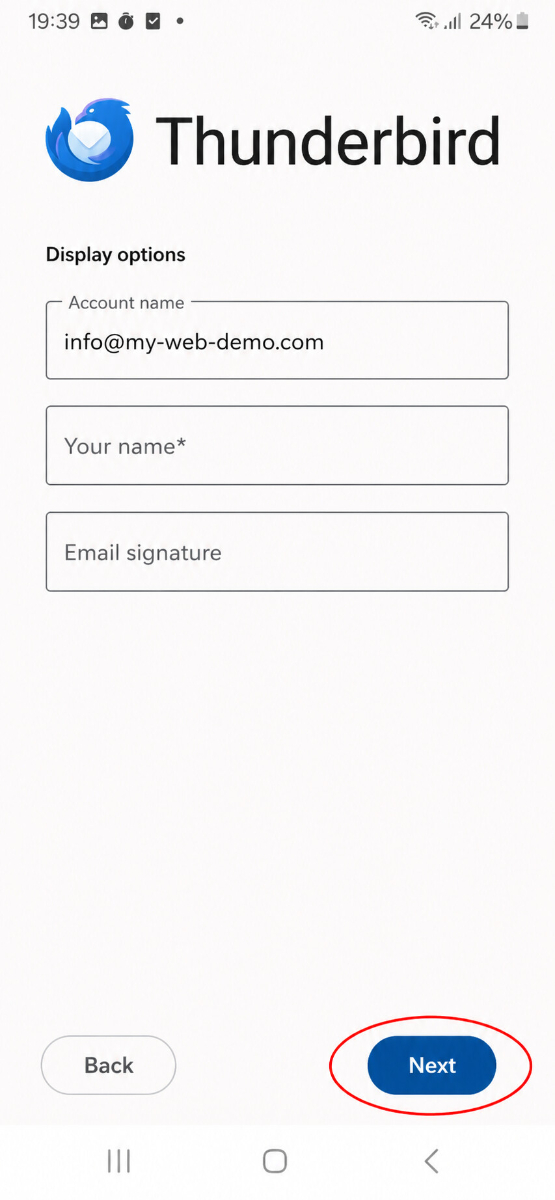
تعیین نام نمایش و امضا
در مرحله بعد میتوانی نام حساب، نام خود و در صورت تمایل یک امضای ایمیل تعیین کنی.
حداقل نام خود را وارد کن و سپس روی ادامه کلیک کن.
تعیین همگامسازی
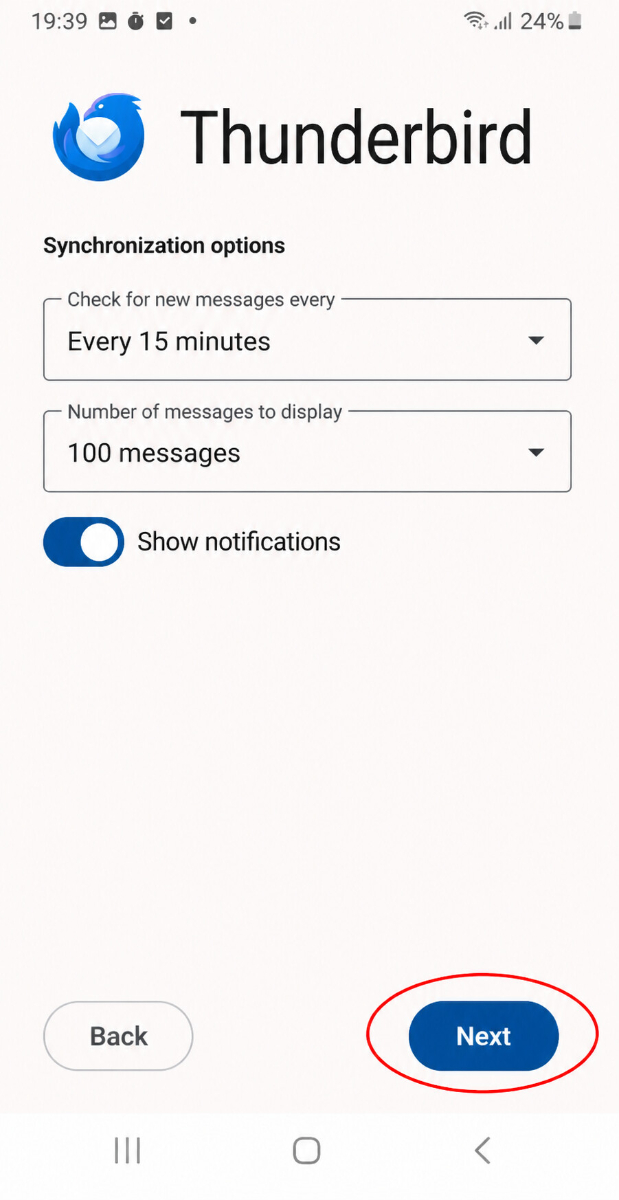
حالا انتخاب کن که Thunderbird در کدام فاصله بررسی باید ایمیلهای جدید را دریافت کند و چند پیام نمایش داده شود.
اگر میخواهی اعلانها را دریافت کنی، نمایش اعلانها را فعال نگهدار.
سپس روی ادامه ضربه بزنید.
آزمایش ایمیلها
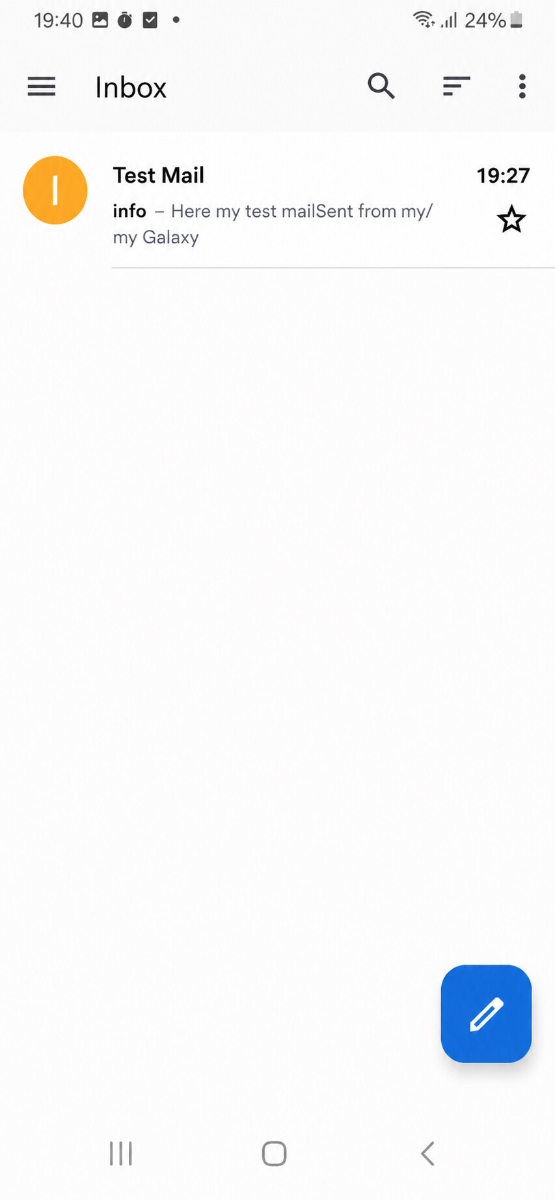
ابتدا یک ایمیل به آدرس خودت بفرست و بررسی کن که آیا پیام در صندوق ورودی میآید.
سپس ارسال به آدرس دیگری را نیز آزمایش کن تا مطمئن شوی که هم دریافت و هم ارسال کار میکند.
اگر مشکلاتی پیش آمد: بررسی تنظیمات
پستورودی (IMAP) را بررسی کنید
در Thunderbird، منو را باز کن و به تنظیمات حساب کاربری خود برو.
ویژه، اطلاعات مربوط به سرور IMAP، پورت، نام کاربری، رمز عبور و رمزنگاری را بررسی کن.
خود را بهویژه مطمئن کن که سرور IMAP دقیقاً منتقل شده است و مقادیر مشخص شده در اطلاعات دسترسی برای پورت و رمزنگاری بهدرستی وارد شدهاند.
پستخروجی (SMTP) را بررسی کنید
وضعیت همه اطلاعات برای سرور SMTP، پورت، نام کاربری، گذرواژه و رمزنگاری را نیز بررسی کن.
اگر دریافت کار میکند اما ارسال نه، معمولاً مشکل مربوط به دادههای SMTP یا پورت اشتباه است.
افزودن حساب جدید
اگر تنظیمات با وجود ورود اطلاعات صحیح کار نکرد، حساب را از Thunderbird حذف کرده و دوباره اضافه کنید.
اگر Thunderbird به طور خودکار اطلاعات نادرستی را شناسایی کرده، در حین تنظیمات روی ویرایش پیکربندی کلیک کن و اطلاعات ورود را به صورت دستی وارد کن.
تنظیمات به پایان رسید
اگر پیام آزمایشی به موفقیت دریافت شده و ارسال و دریافت کار میکند، تنظیمات به پایان رسیده است.
سوالات متداول
چه سوالاتی را مشتریان معمولاً از ما میپرسند
سوالات متداول درباره تنظیمات در Thunderbird بر روی Android
کجا میتوانم اطلاعات دسترسی به آدرس ایمیل خود را پیدا کنم؟صفحه اصلی bluetronix خود را در حالت ویرایش باز کنید. به ایمیل ⯈ مدیریت آدرسهای ایمیل بروید و در کنار آدرس مورد نظر روی اطلاعات دسترسی کلیک کنید. در آنجا همه اطلاعاتی که برای Thunderbird نیاز دارید را پیدا خواهید کرد.
کدام آدرس ایمیل را باید به عنوان نام کاربری وارد کنم؟
به عنوان نام کاربری معمولاً باید آدرس ایمیل کامل خود را وارد کنید، مثلاً info@deinedomain.de. اطلاعات را دقیقاً همانطور که در اطلاعات دسترسی شما نمایش داده میشود وارد کنید.
تفاوت بین IMAP و POP3 چیست؟
برای استفاده عادی باید از IMAP استفاده کنید. با IMAP ایمیلهای شما روی سرور باقی میمانند و میتوانند بر روی چندین دستگاه همزمان استفاده شوند. POP3 معمولاً فقط وقتی منطقی است که ایمیلها فقط بر روی یک دستگاه دریافت شوند.
چرا دریافت ایمیلها کار میکند اما ارسال نه؟
اگر میتوانید ایمیلها را دریافت کنید، اما نمیتوانید پیامها را ارسال کنید، معمولاً مشکل در اطلاعات SMTP است. به ویژه سرور SMTP، پورت، رمزگذاری، نام کاربری و رمز عبور را بررسی کنید.
چرا تنظیمات با دادههای خودکار پیدا شده کار نمیکند؟
تندرهای دنبال ایجاد به طور خودکار سعی میکند اطلاعات سرور مناسب را شناسایی کند. اگر این اطلاعات صحیح نیست، بر روی ویرایش تنظیمات ضربه بزنید و مقادیر مربوط به اطلاعات دسترسی خود را به صورت دستی وارد کنید.
کدام رمزنگاری را باید انتخاب کنم؟
همیشه از رمزنگاری استفاده کنید که در اطلاعات ورود شما ذکر شده است. معمولاً SSL/TLS است، اما مقادیر موجود در مدیریت bluetronix همواره تعیین کننده هستند.
چه چیزی باید در گواهینامه مشتری وارد کنم؟
به طور معمول، شما در اینجا هیچ را انتخاب میکنید، مگر اینکه در اطلاعات ورود شما چیز دیگری ذکر شده باشد.
آیا میتوانم از یک آدرس ایمیل در چند دستگاه استفاده کنم؟
بله، این به راحتی ممکن است. اگر آدرس ایمیل خود را از طریق IMAP تنظیم کنید، میتوانید همان ایمیلها را به عنوان مثال همزمان بر روی تلفن هوشمند، تبلت و کامپیوتر خود استفاده کنید.
اگر نام کاربری یا رمز عبور به غلط اعلام شود، چه باید بکنم؟
اولاً بررسی کن که آیا اطلاعات را به طور دقیق وارد کردهای. به خصوص به حروف بزرگ و کوچک، فضای اضافی و اینکه آیا واقعاً از رمز عبور صحیح استفاده میکنی، توجه کن. بعد از آن، اطلاعات را دوباره وارد کن.
چگونه میتوانم بررسی کنم که آیا راهاندازی موفقیتآمیز بوده است؟
اول یک پیام آزمایشی به آدرس ایمیل خود ارسال کن. اگر پیام به صندوق ورودی برسد و بتوانی یک پیام به آدرس دیگری ارسال کنی، فرآیند راهاندازی با موفقیت تکمیل شده است.
چه کاری میتوانم انجام دهم اگر هیچ چیز کار نکند؟
حساب را از تاندربرد حذف کن و سپس دوباره آن را تنظیم کن. این بار اطلاعات ورودی را به صورت دستی وارد کن و هر مقدار را با دقت با اطلاعات مدیریت آدرس ایمیلت مقایسه کن.