

تنظیم ایمیل بر روی مک با Thunderbird – راهنمایی برای حساب bluetronix خودت
در این صفحه یک راهنمای گام به گام برای تنظیم حساب ایمیل bluetronix خودت در Thunderbird بر روی مک پیدا میکنی. میآموزی که کجا میتوانی اطلاعات دسترسیات را پیدا کنی، چه اطلاعاتی برای صندوق ورودی و خروجی نیاز است و چگونه میتوانی خطاهای رایج در IMAP، SMTP، پورتها، رمزنگاری و رمز عبور را به سرعت بررسی کنی.
نصب Thunderbird بر روی مک
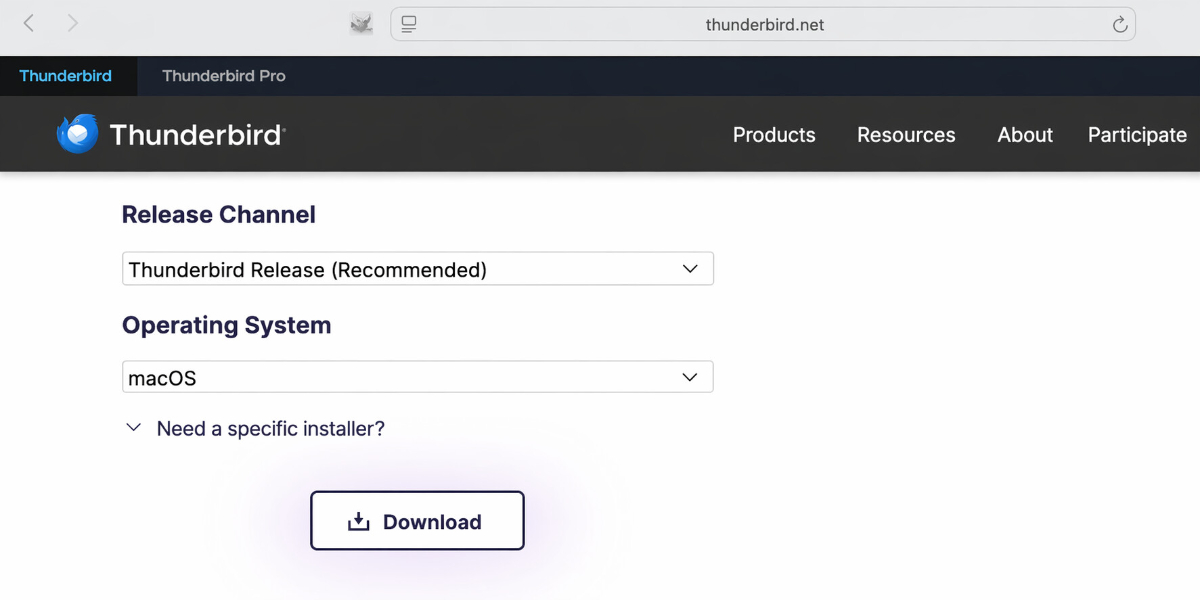
اگر Thunderbird هنوز بر روی مک شما نصب نشده است، ابتدا برنامه را دانلود کرده و نصب کن.
دانلود را میتوانی از اینجا پیدا کنی: دانلود Thunderbird
یافتن دادههای ایمیل
اگر هنوز هیچ آدرس ایمیلی تنظیم نکردهای، ابتدا مرحله "ایجاد آدرس ایمیل" را انجام بده.
صفحه خانگی bluetronix خود را در حالت ویرایش باز کنید.
به ایمیل ⯈ مدیریت آدرس ایمیل بروید.
بر روی دادههای دسترسی آدرس مورد نظر کلیک کنید.
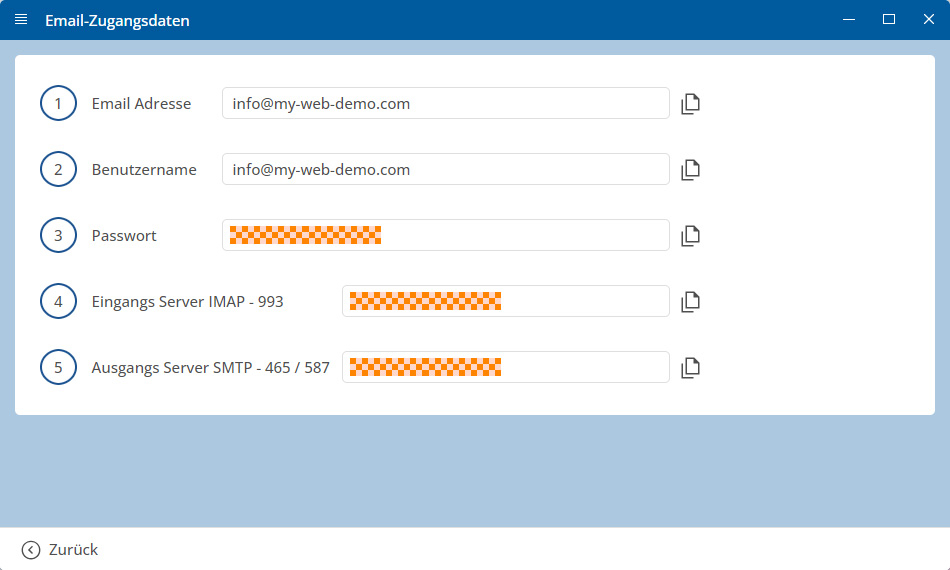
مهم: تمام دادهها را دقیقاً همانطور که در اطلاعات دسترسی ذکر شده است، وارد کنید. به بزرگ و کوچک بودن حروف نیز توجه کنید.
مک: تنظیم حساب در Thunderbird
Thunderbird را بر روی مک خود باز کن.
اگر Thunderbird برای اولین بار راهاندازی میشود، معمولاً تنظیم یک حساب ایمیل موجود به طور خودکار ظاهر میشود.
اگر Thunderbird قبلاً تنظیم شده باشد، بر روی منو که در بالا سمت راست با سه خط نشان داده شده کلیک کن و سپس بر روی حساب جدید ⯈ ایمیل موجود کلیک کن.
اکنون نام خود و آدرس ایمیل کامل خود را وارد کن.
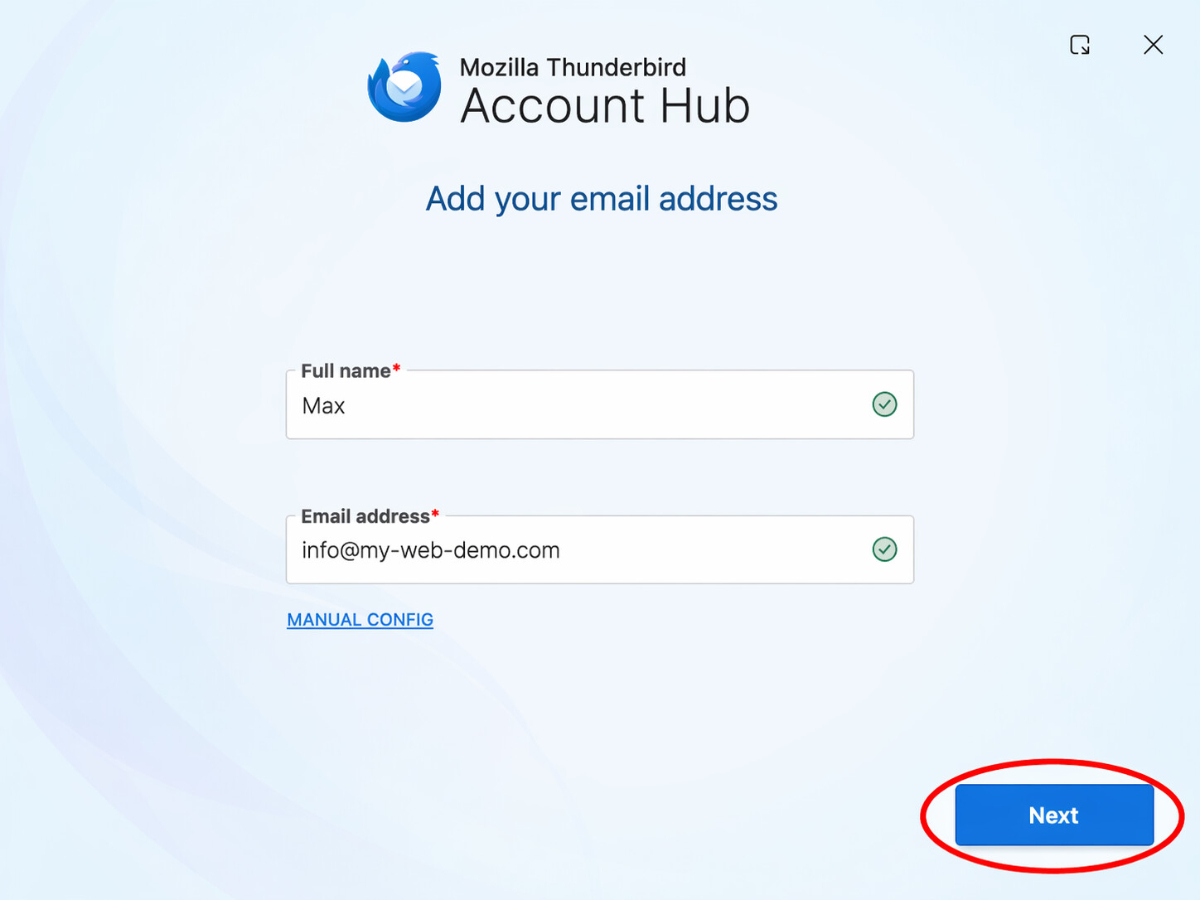
سپس روی ادامه کلیک کنید.
به عنوان پروتکل IMAP را انتخاب کنید.
سپس اطلاعات مربوط به دریافت نامه را وارد کنید. این شامل آدرس سرور، پورت، رمزگذاری SSL/TLS، روش احراز هویت کلمه عبور، عادی و آدرس ایمیل کامل شما به عنوان نام کاربری است.
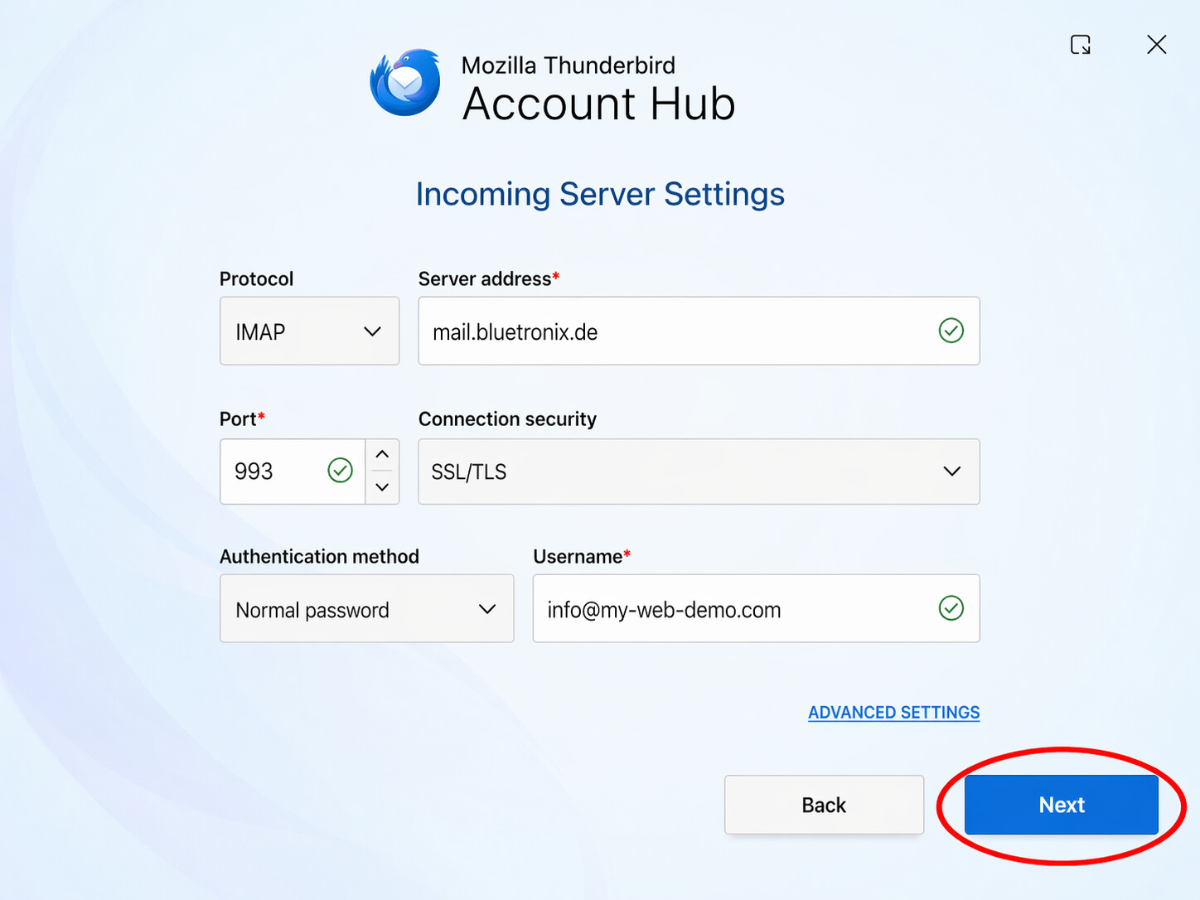
سپس روی ادامه کلیک کنید.
اکنون اطلاعات مربوط به ارسال نامه را وارد کنید. این شامل آدرس سرور، پورت، رمزگذاری SSL/TLS، روش احراز هویت کلمه عبور، عادی و آدرس ایمیل کامل شما به عنوان نام کاربری است.
سپس روی آزمایش کلیک کنید تا Thunderbird دادههای وارد شده را بررسی کند.
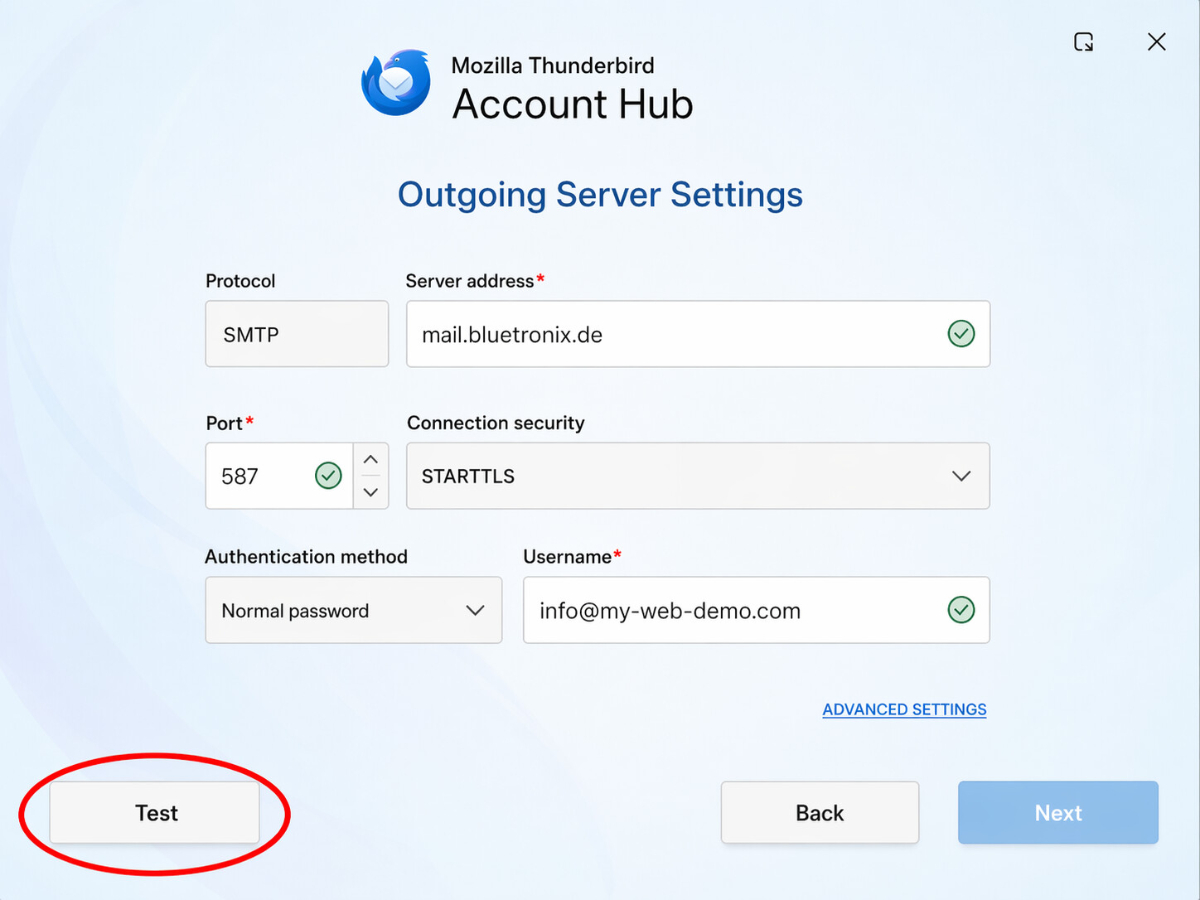
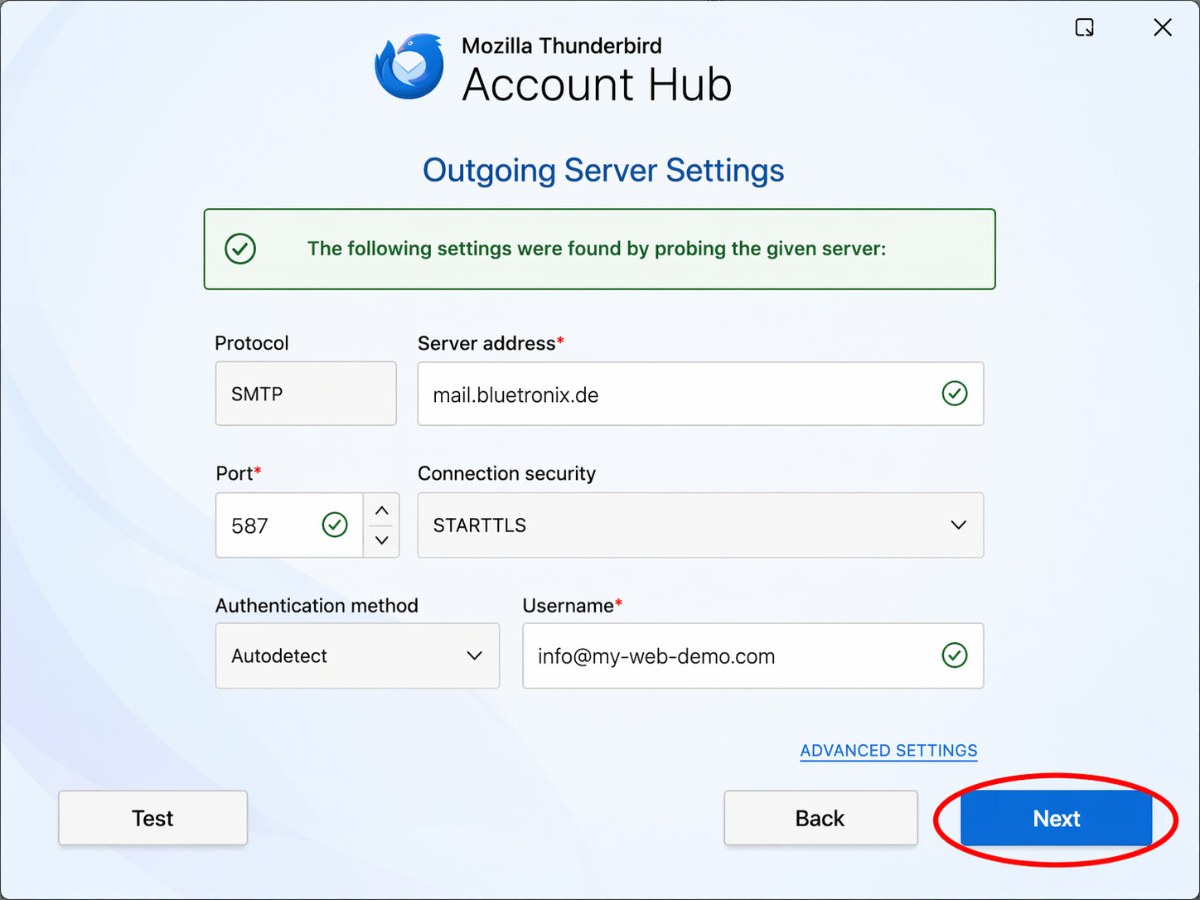
اگر بررسی موفقیتآمیز بود، روی ادامه کلیک کنید.
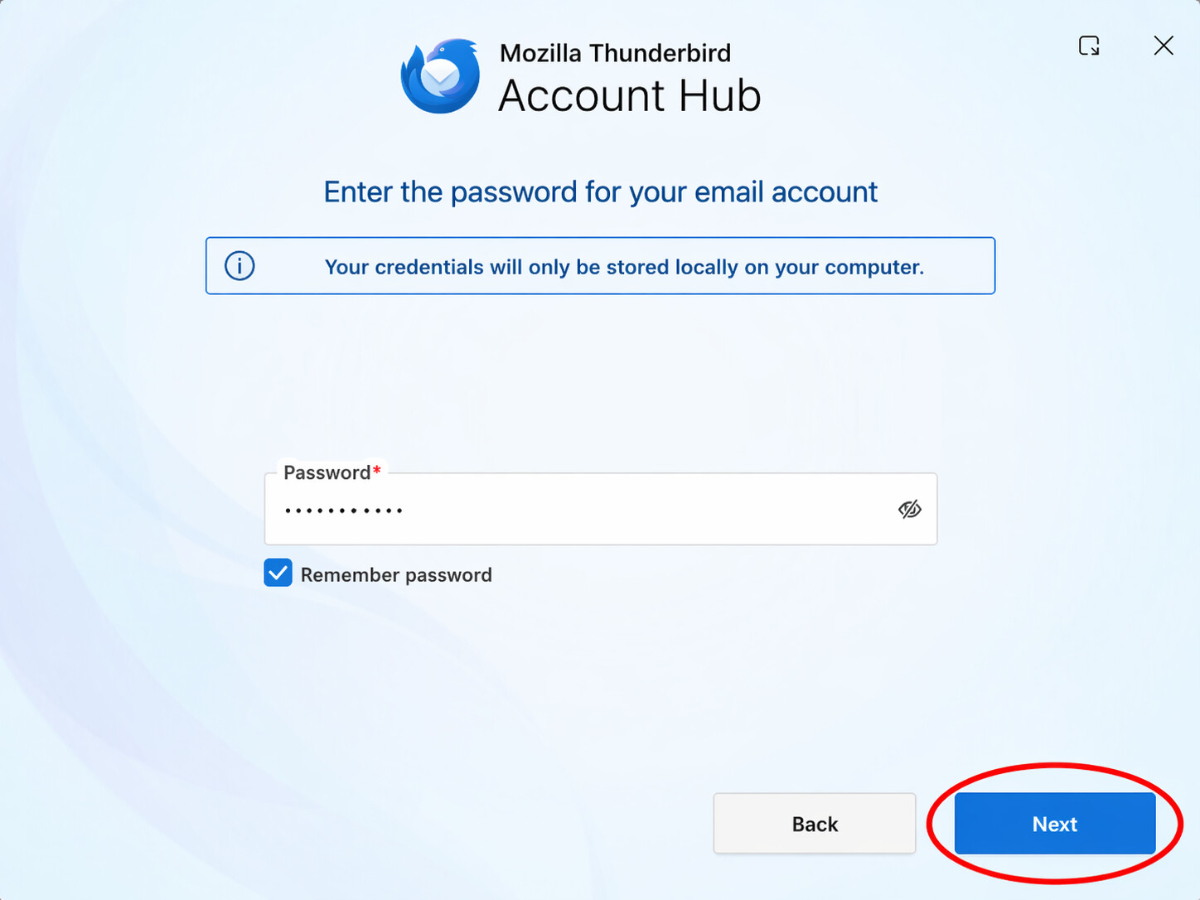
اکنون کلمه عبور خود را وارد کنید و روی ادامه کلیک کنید.
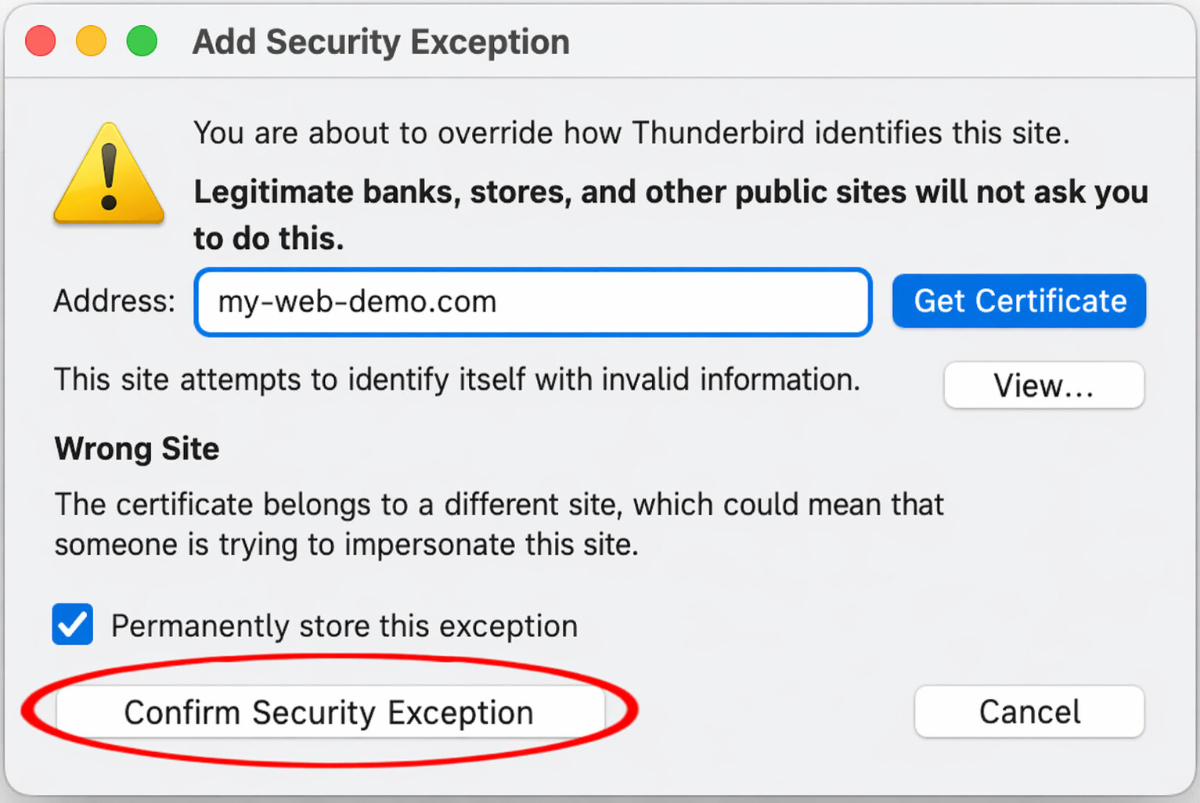
اگر پیام زیر ظاهر شد، روی تأیید قانون استثنای امنیتی کلیک کنید.
آزمایش ایمیلها
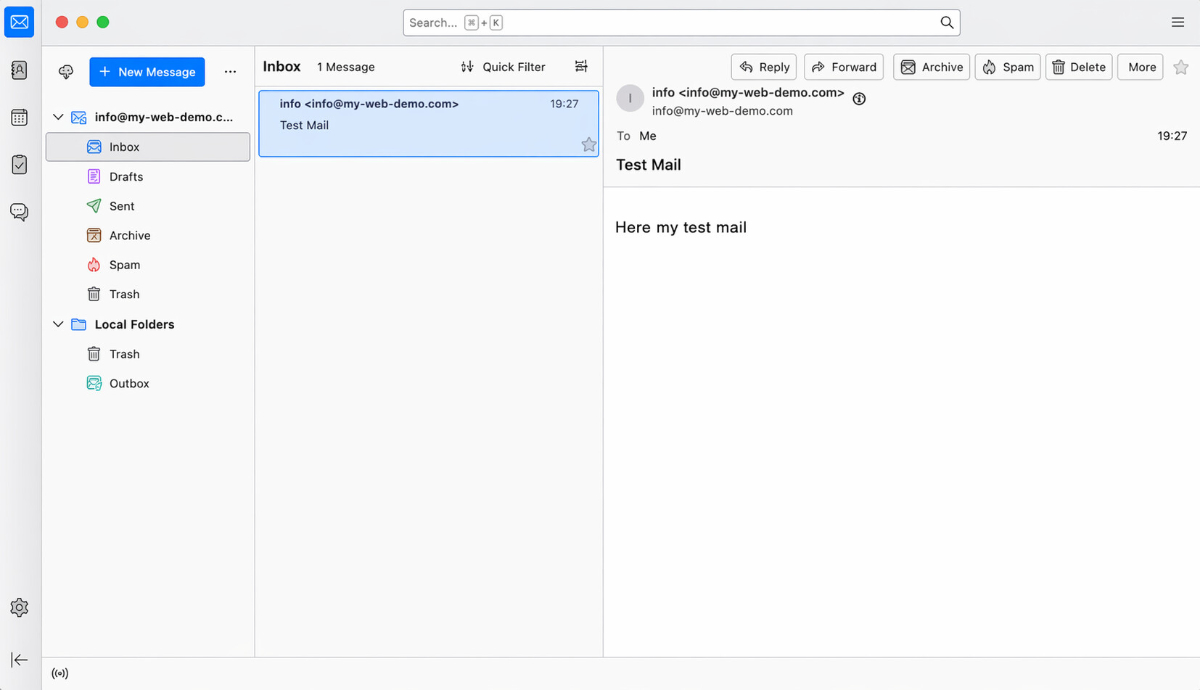
ابتدا یک ایمیل به آدرس خودت ارسال کن و بررسی کن که آیا پیام به صندوق ورودی میرسد.
سپس ارسال به آدرس دیگری را نیز آزمایش کن تا مطمئن شوی که هم دریافت و هم ارسال کار میکند.
اگر مشکلاتی پیش آمد: بررسی تنظیمات
پستورودی (IMAP) را بررسی کنید
در Thunderbird در گوشه بالا سمت راست روی منو با سه خط کلیک کنید.
به تنظیمات حساب بروید.
حساب تنظیمشده خود را در سمت چپ انتخاب کنید و تنظیمات سرور را باز کنید.
بهویژه اطلاعات مربوط به سرور IMAP، پورت، نام کاربری و رمزنگاری را بررسی کن.
به خصوص اطمینان حاصل کن که سرور IMAP به طور دقیق وارد شده و مقادیر مربوط به پورت و رمزنگاری که در دسترسیهات مشخص کردی، به درستی وارد شدهاند.
پستخروجی (SMTP) را بررسی کنید
در تنظیمات حساب در پایین روی سرور خروجی (SMTP) بروید.
سرور SMTP مربوط به حساب خود را انتخاب کنید و اطلاعات سرور SMTP، پورت، نام کاربری، کلمه عبور و رمزگذاری را بررسی کنید.
اگر دریافت کار میکند اما ارسال نه، معمولاً مشکل مربوط به دادههای SMTP یا پورت اشتباه است.
افزودن حساب جدید
اگر تنظیمات با وجود ورود اطلاعات صحیح کار نکرد، حساب را از Thunderbird حذف کرده و دوباره اضافه کنید.
اگر Thunderbird به طور خودکار تنظیمات را نادرست شناسایی کرد، حساب را دوباره تنظیم کرده و این بار تنظیم دستی را انتخاب کنید.
تنظیمات به پایان رسید
اگر پیام آزمایشی به موفقیت دریافت شده و ارسال و دریافت کار میکند، تنظیمات به پایان رسیده است.
سوالات متداول
چه سوالاتی را مشتریان معمولاً از ما میپرسند
IMAP یا POP3 – چه چیزی را باید در Thunderbird استفاده کنم؟
IMAP توصیه میشود تا ایمیلها و پوشههای شما در Thunderbird، وبمیل و سایر دستگاهها همگام بمانند. POP3 معمولاً فقط ایمیلها را به طور محلی بر روی یک دستگاه بارگذاری میکند و فقط در موارد خاص مفید است.
کجا میتوانم اطلاعات ورود به Thunderbird را پیدا کنم؟
صفحه خانگی خود را در bluetronix از طریق حالت ویرایش باز کنید و به پست الکترونیکی ⯈ مدیریت آدرسهای پست الکترونیکی بروید. بر روی دادههای ورود در کنار آدرس پست الکترونیکی مورد نظر کلیک کنید. در آنجا اطلاعات لازم برای سرور، پورتها، نام کاربری و رمز عبور را خواهید یافت.
برای تنظیمسازی در مک به چه دادههایی نیاز دارم؟
شما به آدرس پست الکترونیکی کامل، رمز عبور، سرور IMAP برای صندوق ورودی، سرور SMTP برای ارسال، پورتهای مناسب و رمزگذاری اشاره شده نیاز دارید. تمامی مقادیر را دقیقا همانطور که در اطلاعات ورود شما ذکر شده است، وارد کنید.
کدام پورتها و رمزگذاری را باید استفاده کنم؟
IMAP: عمدتا پورت 993 با SSL/TLS.
SMTP: عمدتا پورت 587 یا 465، بسته به اطلاعات دسترسی، با SSL/TLS یا رمزگذاری ذکر شده. همچنین مهم است که تأیید هویت با رمز عبور برای ارسال فعال باشد.
چگونه تنظیمسازی را در Thunderbird در مک آغاز کنم؟
Thunderbird را در مک خود باز کنید. اگر این اولین بار است که Thunderbird اجرا میشود، تنظیمسازی یک حساب پست الکترونیک موجود به طور اتوماتیک ظاهر میشود. اگر قبلاً یک حساب تنظیم شده است، در سمت راست بالای صفحه روی منو با سه خط کلیک کرده و حساب جدید ⯈ پست الکترونیکی موجود را انتخاب کنید.
در بخش نام و آدرس پست الکترونیکی چه چیزی وارد کنم؟
در بخش نام میتوانید نام فرستندهای که بعداً در ایمیلهای شما نمایش داده میشود را وارد کنید. در بخش آدرس پست الکترونیکی، آدرس پست الکترونیکی کامل bluetronix خود را وارد کنید، برای مثال نام@دامنه-شما.de.
چگونه صندوق ورودی را در Thunderbird تنظیم کنم؟
به عنوان پروتکل IMAP را انتخاب کنید. سپس در بخش صندوق ورودی آدرس سرور، پورت، رمزگذاری SSL/TLS، روش تأیید هویت رمز عبور، عادی و آدرس پست الکترونیکی کامل خود را به عنوان نام کاربری وارد کنید.
چگونه ارسال را در Thunderbird تنظیم کنم؟
در بخش ارسال، دادههای مربوط به SMTP را وارد کنید. این شامل آدرس سرور، پورت، رمزگذاری SSL/TLS، روش تأیید هویت رمز عبور، عادی و آدرس پست الکترونیکی کامل شما به عنوان نام کاربری است.
چرا بعد از وارد کردن باید روی "آزمایش" کلیک کنم؟
با آزمایش، Thunderbird بررسی میکند که آیا دادههای سرور وارد شده به طور عمومی قابل دسترسی هستند و آیا تنظیمات برای صندوق ورودی و ارسال صحیح است. اگر آزمون موفقیت آمیز باشد، میتوانید به ادامه تنظیمسازی بپردازید.
اگر Thunderbird از من رمز عبور بخواهد، چه کنم؟
رمز عبوری را وارد کنید که در دادههای ورود bluetronix شما برای این آدرس ایمیل ثبت شده است. به حروف بزرگ و کوچک و همچنین عدم کپیبرداری تصادفی فاصلهها توجه کنید.
مفهوم قاعده استثناء امنیتی در Thunderbird چیست؟
اگر Thunderbird پیغام امنیتی نمایش دهد، شما میتوانید در این دستورالعمل بر روی تأیید قاعده استثناء امنیتی کلیک کنید، به شرطی که دادههای سرور را به دقت از دادههای ورود bluetronix خود برداشته باشید. قبل از آن، دوباره بررسی کنید که نام سرور، پورت و رمزگذاری به درستی وارد شدهاند.
چگونه بررسی کنم که آیا حساب به درستی تنظیم شده است؟
ابتدا یک ایمیل به آدرس خود ارسال کنید و بررسی کنید که آیا پیام به صندوق ورودی میرسد. سپس همچنین یک ایمیل به آدرس دیگری ارسال کنید. بدین ترتیب متوجه میشوید که هم دریافت و هم ارسال به درستی کار میکند.
اگر میتوانم ایمیلها را دریافت کنم اما ارسال نکنم، چه کنم؟
اگر دریافت کار کند اما ارسال نکند، خطا معمولاً در دادههای SMTP است. سرور SMTP، پورت، رمزگذاری، نام کاربری و رمز عبور را بررسی کنید. همچنین مطمئن شوید که تأیید هویت برای خروج فعال است.
اگر هیچ ایمیلی دریافت نمیشود چه کار کنم؟
ابتدا تنظیمات مربوط به صندوق ورودی را بررسی کنید. سرور IMAP، پورت، رمزگذاری، نام کاربری و رمز عبور را کنترل کنید. نام کاربری معمولاً آدرس پست الکترونیکی کامل شماست.
کجا میتوانم تنظیمات را دوباره بررسی کنم؟
در Thunderbird در بالا سمت راست منوی تنظیمات را که سه خط دارد باز کن و به تنظیمات حساب برو. حساب تنظیمشده خود را از سمت چپ انتخاب کن و تنظیمات سرور را باز کن تا دادههای IMAP را بررسی کنی. خروجی پست را در پایین زیر سرور خروجی (SMTP) پیدا خواهی کرد.
کدام خطاهای متداول را باید جلوگیری کنم؟
خطاهای متداول شامل اشتباهات تایپی در نام سرور، پورت نادرست، رمزنگاری نادرست، نام کاربری ناقص یا رمز عبور اشتباه وارد شده است. به همین دلیل همیشه اطلاعات را به صورت دقیق از دادههای دسترسی bluetronix وارد کن.
اگر Thunderbird تنظیمات را به طور خودکار اشتباه شناسایی کند، چه کار کنم؟
اگر Thunderbird دادههای سرور را به طور خودکار اشتباه تشخیص دهد، حساب را دوباره تنظیم کن و به طور عمدی گزینه پیکربندی دستی را انتخاب کن. بعد از آن، IMAP، SMTP، پورتها، رمزنگاری و نام کاربری را دقیقاً طبق دادههای دسترسی bluetronix خود وارد کن.
آیا باید حساب را دوباره اضافه کنم اگر هیچ چیزی کار نمیکند؟
بله، اگر تنظیمات رغم بررسی دادهها کار نکرد، حساب را از Thunderbird حذف کن و سپس دوباره اضافهاش کن. در این حین حتماً از تنظیمات دستی استفاده کن و تمام اطلاعات را به دقت وارد کن.
کی تنظیمات کامل است؟
تنظیمات زمانی کامل است که پیام آزمایشی شما با موفقیت به صندوق ورودی رسیده باشد و همچنین شما بتوانید ایمیلی به یک آدرس دیگر ارسال کنید. سپس صندوق ورودی و خروجی به درستی کار خواهند کرد.