

نصب ایمیل بر روی اندروید در سامسونگ — راهنمای حساب bluetronix شما
در این صفحه یک راهنمای گامبهگام برای راهاندازی حساب ایمیل bluetronix خود در یک دستگاه اندروید پیدا خواهید کرد. شما تمام اطلاعات ضروری برای سرورهای ورودی و خروجی (IMAP/SMTP)، نام کاربری و رمز عبور و همچنین نکات مربوط به بررسی و رفع اشکال را دریافت میکنید – تا ایمیلهای شما بهطور قابلاعتماد ارسال و دریافت شوند.
نصب ایمیل سامسونگ
اگر اپلیکیشن ایمیل سامسونگ بر روی دستگاه اندروید شما هنوز نصب نشده است، ابتدا آن را از فروشگاه گوگل پلی دانلود و نصب کنید.
لینک دانلود را در اینجا پیدا خواهید کرد: ایمیل سامسونگ در فروشگاه گوگل پلی
یافتن دادههای ایمیل
اگر هنوز هیچ آدرس ایمیلی تنظیم نکردهای، ابتدا مرحله "ایجاد آدرس ایمیل" را انجام بده.
صفحه خانگی bluetronix خود را در حالت ویرایش باز کنید.
به ایمیل ⯈ مدیریت آدرس ایمیل بروید.
بر روی دادههای دسترسی آدرس مورد نظر کلیک کنید.
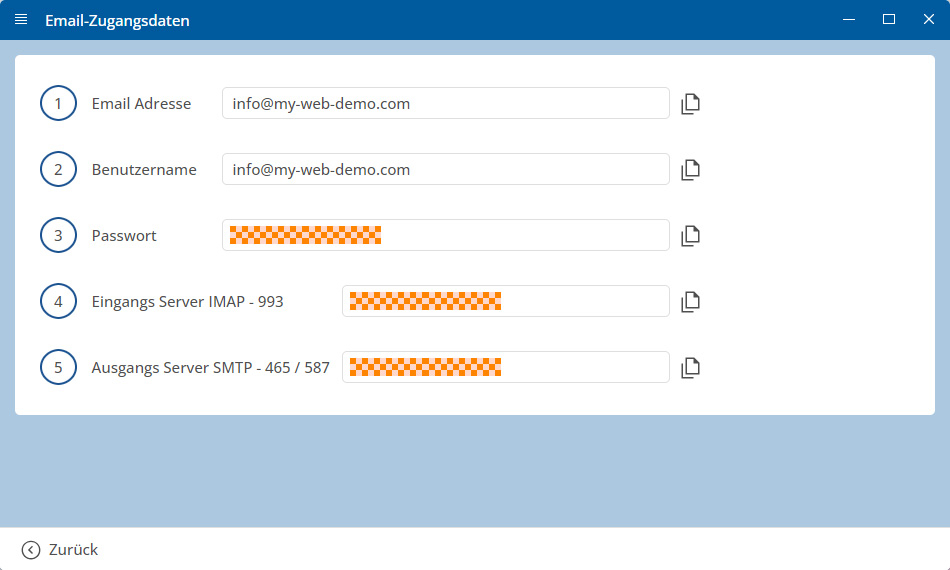
مهم: تمام دادهها را دقیقاً همانطور که در اطلاعات دسترسی ذکر شده است، وارد کنید. به بزرگ و کوچک بودن حروف نیز توجه کنید.
اندروید: تنظیم حساب از طریق ایمیل سامسونگ
اپلیکیشن ایمیل سامسونگ را در دستگاه سامسونگ خود باز کنید.
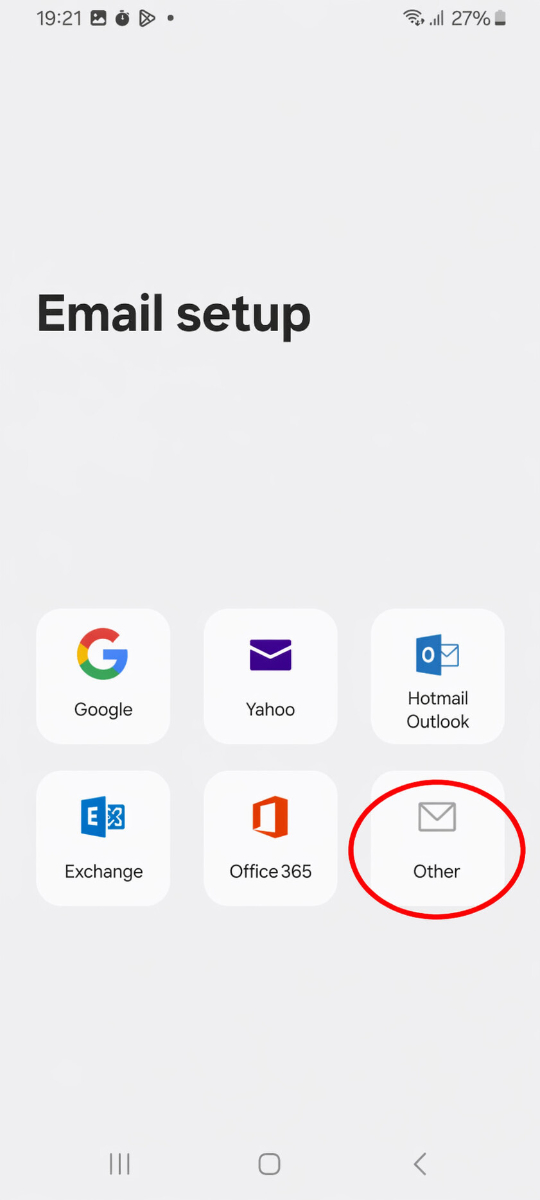
اگر برای اولین بار اپلیکیشن را باز میکنید، ارائهدهنده مناسب را انتخاب کنید. برای یک آدرس ایمیل معمولی با دامنه شخصی، سایر یا Other را انتخاب کنید.
اگر قبلاً یک حساب تنظیم شده است، اپلیکیشن ایمیل سامسونگ را باز کنید و به تنظیمات بروید. سپس بر روی افزودن حساب و بعد روی سایر ضربه بزنید.
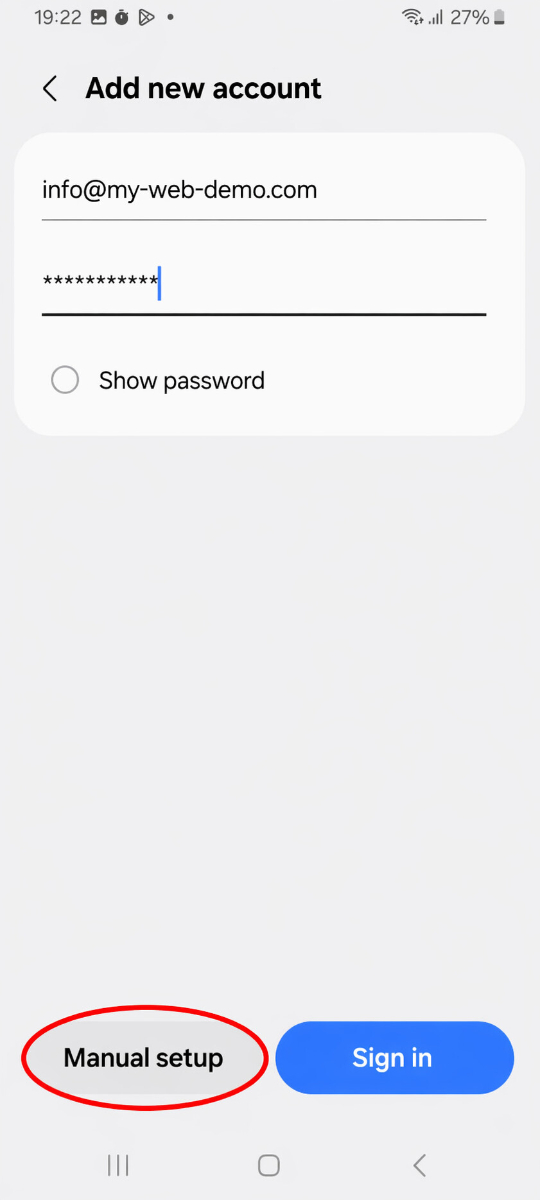
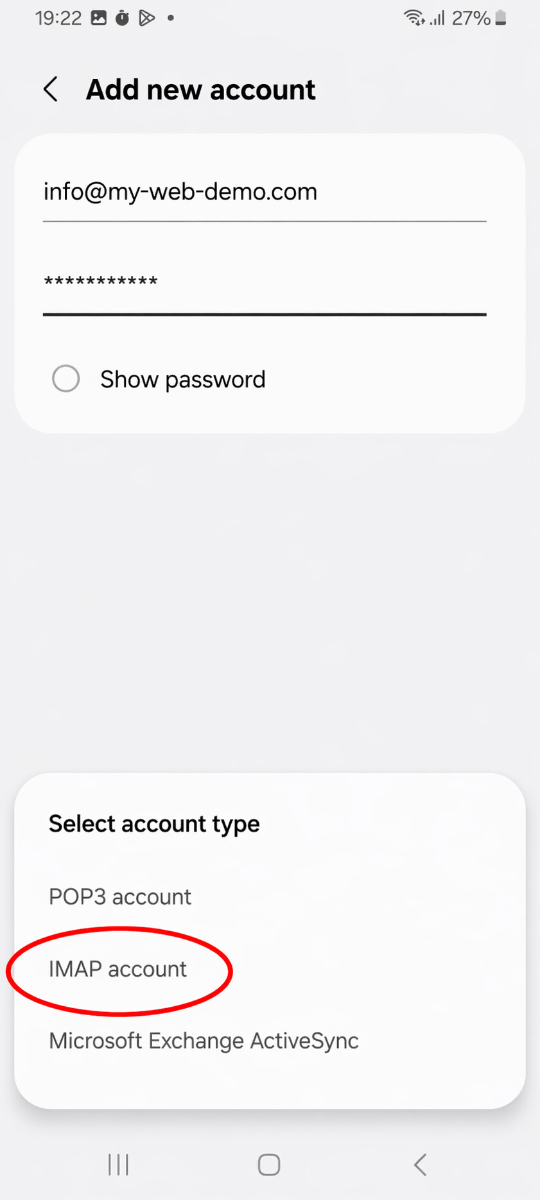
آدرس کامل ایمیل و گذرواژه خود را وارد کنید.
سپس بر روی تنظیم دستی ضربه زده و بعد حساب IMAP را انتخاب کنید.
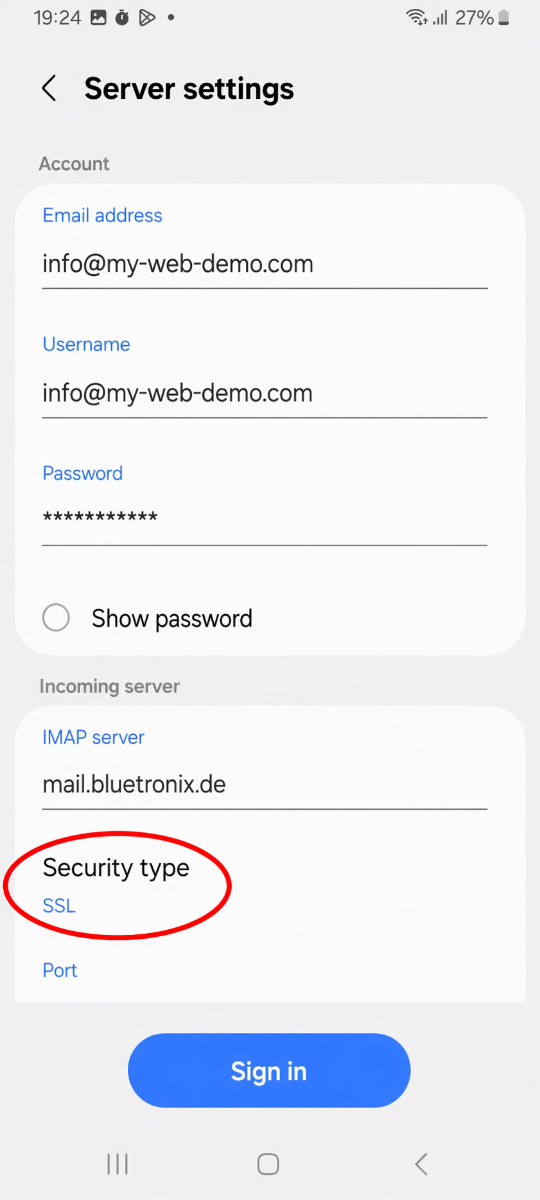
در بخش سرور IMAP، سرور ورودی را که در اطلاعات دسترسی bluetronix خود پیدا میکنید، وارد کنید.
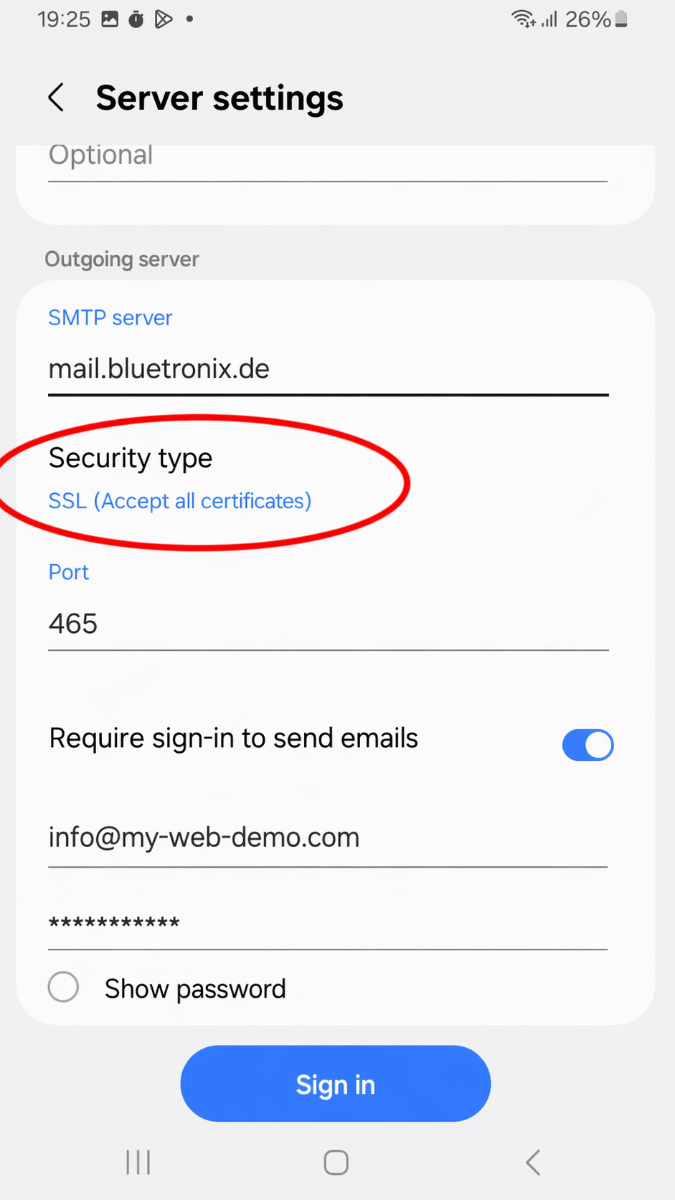
به عنوان نوع امنیت گزینه SSL (پذیرش تمام گواهینامهها) را انتخاب کنید و سپس پرسش امنیتی را تأیید کنید.
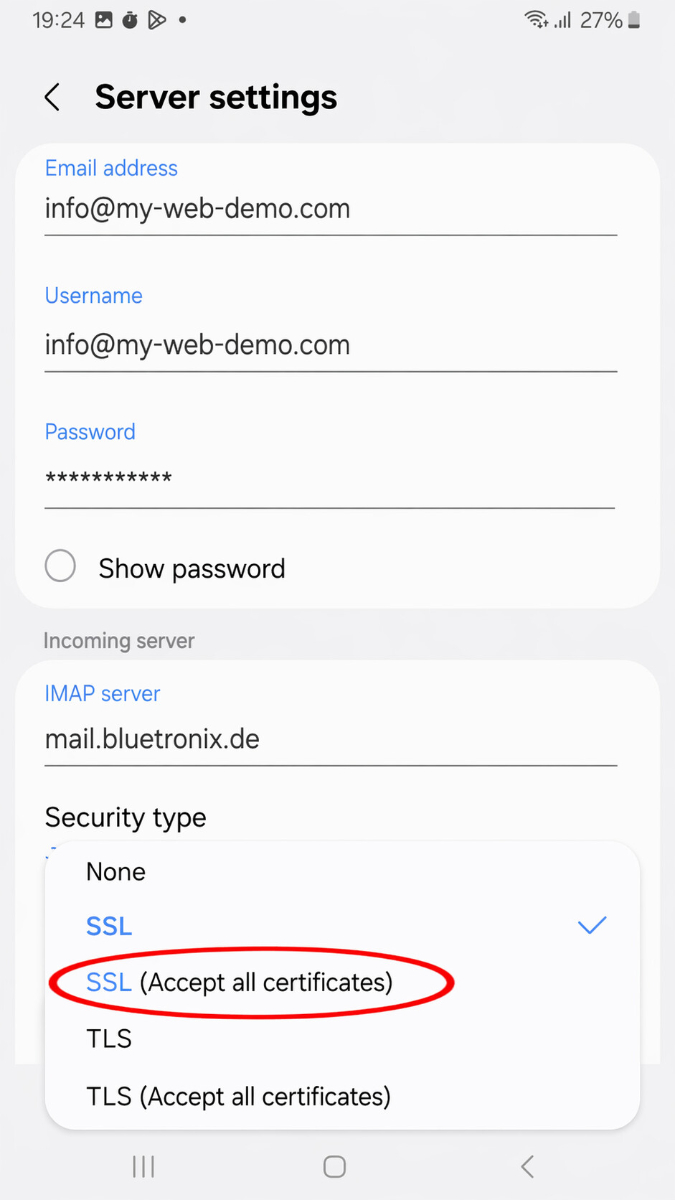
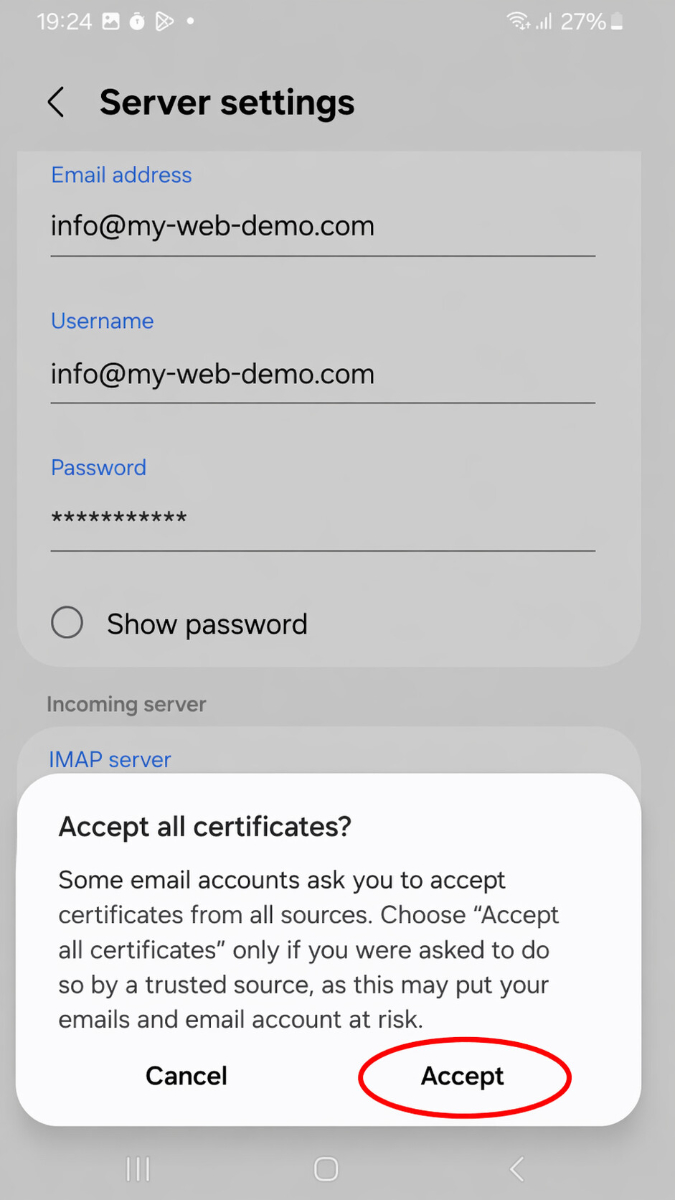
پس از انتخاب، نوع امنیت باید به شکل زیر تنظیم شده باشد:
ورودیها را تأیید کرده و تنظیمات را کامل کنید.
آزمایش ایمیلها
ابتدا یک ایمیل به آدرس خودت ارسال کن و بررسی کن که آیا پیام به صندوق ورودی میرسد.
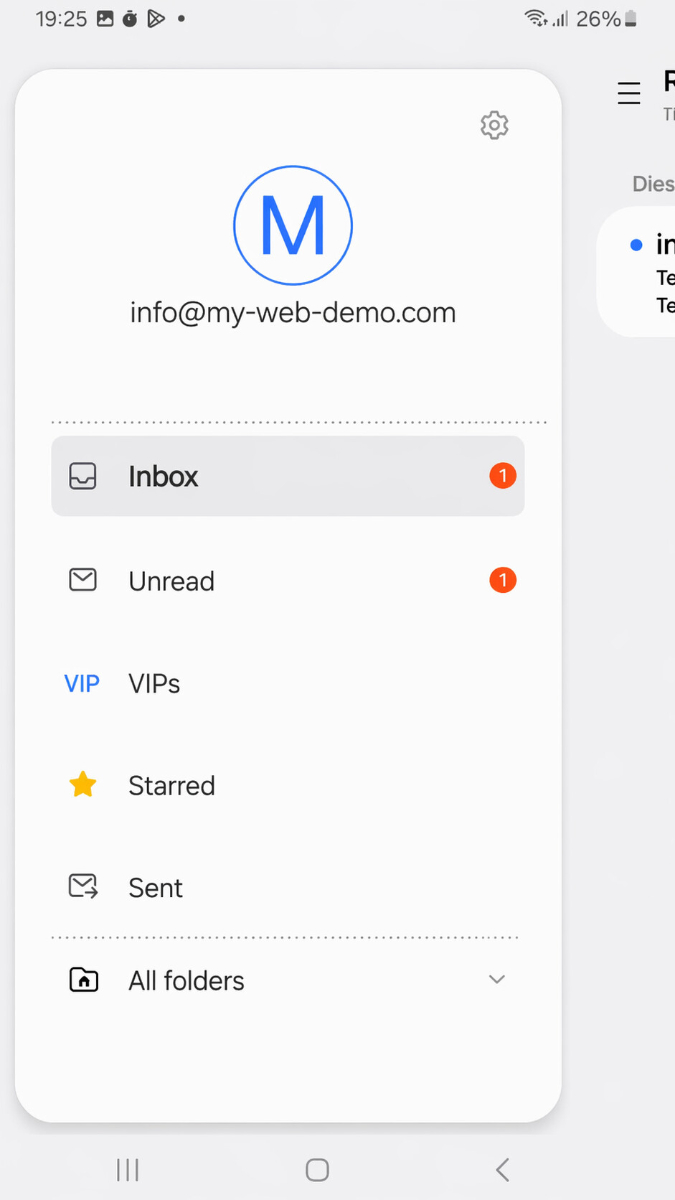
سپس ارسال به آدرس دیگری را نیز آزمایش کن تا مطمئن شوی که هم دریافت و هم ارسال کار میکند.
اگر مشکلاتی پیش آمد: بررسی تنظیمات
پستورودی (IMAP) را بررسی کنید
اپلیکیشن ایمیل سامسونگ را باز کن، به تنظیمات برو و حساب تنظیم شده خود را انتخاب کن.
بهویژه اطلاعات مربوط به سرور IMAP، پورت، نام کاربری و رمزنگاری را بررسی کن.
به خصوص اطمینان حاصل کن که سرور IMAP به طور دقیق وارد شده و مقادیر مربوط به پورت و رمزنگاری که در دسترسیهات مشخص کردی، به درستی وارد شدهاند.
پستخروجی (SMTP) را بررسی کنید
وضعیت همه اطلاعات برای سرور SMTP، پورت، نام کاربری، گذرواژه و رمزنگاری را نیز بررسی کن.
اگر دریافت کار میکند اما ارسال نه، معمولاً مشکل مربوط به دادههای SMTP یا پورت اشتباه است.
افزودن حساب جدید
اگر تنظیمات با وجود دادههای صحیح کار نکرد، حساب را از اپلیکیشن ایمیل سامسونگ حذف کن و سپس دوباره اضافه کن.
اگر اپلیکیشن ایمیل سامسونگ به طور خودکار آدرس را اشتباه شناسایی کرد، حساب را دوباره تنظیم کن و این بار به طور خاص گزینه دیگر و سپس حساب IMAP را انتخاب کن.
تنظیمات به پایان رسید
اگر پیام آزمایشی به موفقیت دریافت شده و ارسال و دریافت کار میکند، تنظیمات به پایان رسیده است.
سوالات متداول
چه سوالاتی را مشتریان معمولاً از ما میپرسند
IMAP یا POP3 – کدام را انتخاب کنم؟
توصیه میشود از IMAP استفاده کنی تا ایمیلها و پوشهها در اپلیکیشن ایمیل سامسونگ و سایر دستگاهها همگام بمانند. POP3 معمولاً فقط ایمیلها را به صورت محلی بارگذاری میکند و تنها در موارد خاص مفید است.
چگونه میتوانم اطلاعات ورود خود را پیدا کنم (سرور، پورتها، نام کاربری، رمز عبور)؟
صفحه اصلی bluetronix خود را در حالت ویرایش باز کن: ایمیل ⯈ مدیریت آدرسهای ایمیل. روی آدرس مورد نظر کلیک کن و سپس اطلاعات ورود را انتخاب کن. به حروف بزرگ و کوچک به دقت توجه کن.
به چه پورتها و رمزنگاری نیاز دارم؟
IMAP: پورت 993 با SSL/TLS.
SMTP: پورت 587 یا 465، بسته به اطلاعات دسترسی، با SSL/TLS یا رمزنگاری مشخص شده و احراز هویت فعال: گذرواژه.
چگونه به سرعت تست کنم که همه چیز کار میکند؟
برای خودت یک ایمیل ارسال کن. اگر در صندوق ورودی دریافت شد و در ارسالشدهها نیز ظاهر شد، همه چیز بهدرستی تنظیم شده است.
عیبیابی – علل رایج
نام سرور، پورتها، SSL/TLS، احراز هویت: گذرواژه، نام کاربری (معمولاً آدرس ایمیل کامل) و گذرواژهات را بررسی کن. اگر دریافت کار میکند اما ارسال نه، معمولاً مشکل مربوط به دادههای SMTP یا پورت اشتباه است.
چگونه میتوانم تنظیمات را در اپلیکیشن ایمیل سامسونگ شروع کنم؟
اپلیکیشن ایمیل سامسونگ را باز کن. بر روی یک ارائهدهنده نمایش داده شده ضربه بزن یا بر روی بیشتر کلیک کن، اگر ارائهدهنده ایمیلات در لیست نیست. سامسونگ این روند را برای حسابهای ایمیل جدید مستقیماً در اپلیکیشن توضیح میدهد. :contentReference[oaicite:1]{index=1}
آیا باید اول اپلیکیشن ایمیل سامسونگ را نصب کنم؟
بله، اگر اپلیکیشن هنوز بر روی دستگاهت موجود نیست. سامسونگ Galaxy Store یا Google Play Store را به عنوان منابع رسمی دانلود معرفی میکند. :contentReference[oaicite:2]{index=2}
چگونه حساب را بهطور دستی راهاندازی کنم؟
اگر اپلیکیشن ایمیل سامسونگ دادهها را به طور خودکار شناسایی نکرد، گزینه تنظیم دستی و سپس IMAP را انتخاب کن. سپس همه دادههای سرور را دقیقاً طبق دسترسیهات وارد کن.
سرورهای ورودی و خروجی را پیکربندی کن.
ایمیلهای ورودی: سرور/نام میزبان IMAP، پورت، رمزنگاری، نام کاربری، گذرواژه.
ایمیلهای خروجی (SMTP): سرور/نام میزبان SMTP، پورت، رمزنگاری، نام کاربری، گذرواژه.
تنظیمات را بعداً بررسی کن.
در اپلیکیشن ایمیل سامسونگ، حساب مورد نظر را باز کن و همه موارد IMAP، SMTP، پورت، نام کاربری و رمزنگاری را با دادههای دسترسیات مقایسه کن. سامسونگ همچنین توضیح میدهد که تنظیمات حساب برای حساب فعال را میتوان مستقیماً در اپلیکیشن باز کرد. :contentReference[oaicite:3]{index=3}
اشتباهات رایج
علتهای شایع شامل پورتهای نادرست، غیرفعال بودن رمزنگاری، اشتباهات تایپی در نام میزبان، نام کاربری یا رمز عبور و انتخاب نادرست IMAP به جای POP3 یا برعکس میباشد. در صورت لزوم، حساب را در اپلیکیشن ایمیل سامسونگ حذف کن و دوباره تنظیم کن.