

محافظت از پوشه با رمز عبور - اینگونه محتوا را در CMS ایمن کن
در این آموزش میآموزی بهطور مرحلهبهمرحله چگونه میتوانی پوشهها را در CMS با یک رمز عبور محافظت کنی، دسترسی را آزمایش کنی و بهطور خاص کاربران یا گروهها را آزاد کنی. بنابراین، میتوانی تمام پوشهها را بهطور مطمئن شامل تمام زیرصفحات، تصاویر و مدارک محافظت کنی.
Ordner mit Passwort schützen
در این آموزش میبینی که چگونه میتوانی پوشهها را در CMS با یک گذرواژه محافظت کنی. برای این کار مدیر فایل را باز کن و به عنوان مثال پوشه وبلاگ را انتخاب کن.
Aktuellen Zugriff prüfen
قبل از فعالسازی حفاظت با گذرواژه، ابتدا دسترسی فعلی را بررسی کن. در برنامه bluetronix روی iPad یا Phone به سافاری برو و یک صفحه در پوشه وبلاگ را باز کن.
Die Seite wird aktuell ohne Schutz angezeigt und ist frei erreichbar.
Passwortschutz aktivieren
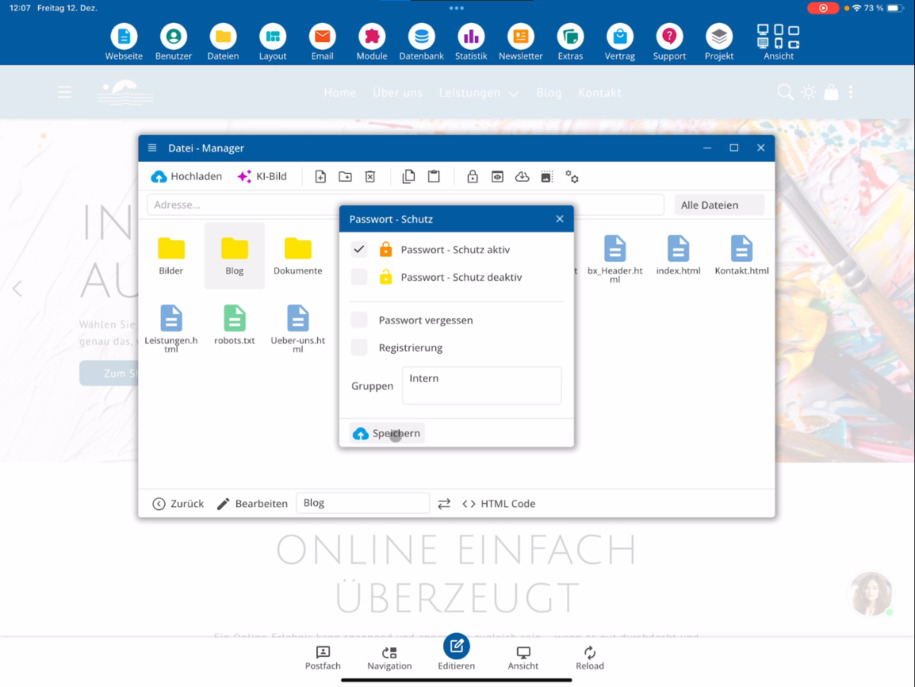
برگرد به CMS bluetronix و در مدیر فایل روی نماد قفل کلیک کن. حفاظت با گذرواژه را برای پوشه انتخابشده فعال کن.
Optional kannst du erlauben, dass sich Nutzer ohne Zugriff registrieren dürfen. Ebenfalls optional ist die Funktion zur Passwort-Wiederherstellung. Diese Einstellungen nimmst du je nach Bedarf vor.
Gruppe definieren & speichern
اکنون یک گروه ایجاد کن. تمامی کاربران این گروه، مثلاً داخلی، با حساب خود به پوشه دسترسی خواهند داشت.
سپس روی ذخیره کلیک کن تا حفاظت با رمز عبور فعال شود. بعد از آن، یک نماد قفل در پوشه محافظت شده در CMS ظاهر میشود.
Passwortschutz testen
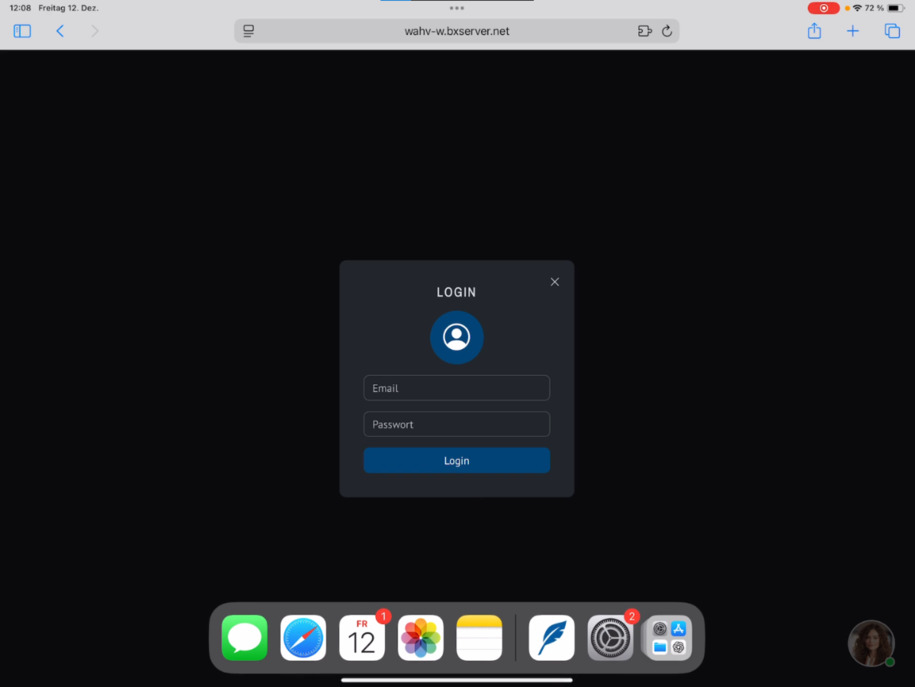
به Safari برگرد، صفحه را بهروزرسانی کن و دوباره روی پوشه وبلاگ کلیک کن.
Statt der Seite wird nun eine Anmeldemaske angezeigt. Nur Nutzer mit gültiger E-Mail-Adresse und Passwort können sich anmelden. Ist die Registrierung aktiviert, können sich Nutzer direkt selbst registrieren.
Alternative: Webbenutzer anlegen
اگر فقط یک گروه کوچک باید دسترسی داشته باشد، کاربران جدید را از طریق کاربران ⯈ کاربران وب ایجاد میکنی. این حسابها بهطور خاص برای پوشه محافظت شده کاربرد دارند.
Wirkung des Passwortschutzes
Der Passwortschutz gilt automatisch für den gesamten Ordner sowie alle Unterordner.
Alle Dateien im Ordner sind betroffen – HTML-Seiten, PDFs und Bilder. Sämtliche Inhalte stehen anschließend nur noch passwortgeschützt zur Verfügung.
سوالات متداول
چه سوالاتی را مشتریان معمولاً از ما میپرسند
در CMS به مدیریت فایل بروید و پوشه مورد نظر را انتخاب کنید، به عنوان مثال وبلاگ. سپس بر روی حفاظت با رمز عبور کلیک کرده و حفاظت را فعال کنید.
Wie prüfe ich den aktuellen Zugriff auf einen Ordner?
Rufe eine Seite innerhalb des Ordners im Browser auf, zum Beispiel in Safari. Ist der Ordner ungeschützt, wird die Seite wie gewohnt ohne Anmeldung angezeigt.
Wo aktiviere ich den Passwortschutz im CMS?
به مدیر فایل برو، پوشه را علامتگذاری کن و روی نماد قفل کلیک کن. آنجا گزینه موردنظر را فعال کن.
Kann ich eine Registrierung für externe Nutzer erlauben?
Ja, beim Passwortschutz kannst du optional die Registrierung aktivieren. So können sich Nutzer ohne bestehenden Zugang selbst registrieren.
Gibt es eine Funktion zur Passwort-Wiederherstellung?
Ja, du kannst optional die Passwort-Wiederherstellung aktivieren. Nutzer können ihr Passwort dann selbst zurücksetzen.
Wie steuere ich, wer Zugriff auf den geschützten Ordner hat?
شما یک گروه تعریف میکنید. همه کاربران این گروه، به عنوان مثال داخلی، با حساب خود به پوشه محافظت شده دسترسی خواهند داشت.
Woran erkenne ich, dass ein Ordner geschützt ist?
پس از کلیک روی ذخیره، نماد قفل در CMS در کنار پوشه ظاهر میشود. این نشان میدهد که حفاظت با رمز عبور فعال است.
Was sieht ein Besucher nach Aktivierung des Passwortschutzes?
Beim Aufruf des Ordners erscheint statt der Seite eine Anmeldemaske. Nur Nutzer mit gültiger E-Mail-Adresse und Passwort erhalten Zugriff.
Wie lege ich Nutzer für einen geschützten Ordner an?
اگر فقط یک گروه کوچک باید دسترسی داشته باشد، کاربران را از طریق کاربران ⯈ کاربران وب اضافه کنید. این حسابها فقط برای پوشه محافظت شده معتبر هستند.
Welche Dateien sind vom Passwortschutz betroffen?
Der Passwortschutz gilt für den gesamten Ordner und alle Unterordner. Betroffen sind alle Dateien, also HTML-Seiten, PDFs und Bilder.