
مدیر فایل در CMS bluetronix - مدیریت فایلها، تصاویر و کدها
در این آموزش، شما با مدیریت فایل در CMS bluetronix آشنا میشوید. این آموزش به شما نشان میدهد که چگونه فایلها و پوشهها را مدیریت کنید، تصاویر را بارگذاری کنید یا با هوش مصنوعی تولید کنید، محتوا را در ویرایشگر ویرایش کنید و بسته به نقش خود به کد HTML یا PHP دسترسی پیدا کنید.
Dateimanager im Überblick
Dieses Tutorial zeigt dir den Dateimanager im bluetronix CMS. Öffne ihn über Dateien, um Dateien, Ordner und Inhalte zentral zu verwalten.
با رنگ زرد، پوشهها و فایلهای HTML را شناسایی میکنید. رنگ سبز به فایلهای TXT مانند robots.txt تعلق دارد.
Dateien und Bilder hochladen
Über den Dateimanager lädst du Bilder und Dokumente hoch. Du kannst auch mehrere Dateien gleichzeitig hochladen.
Für Uploads gibt es spezielle Einstellungen. Du kannst festlegen, ob Bilder beim Upload automatisch skaliert werden.
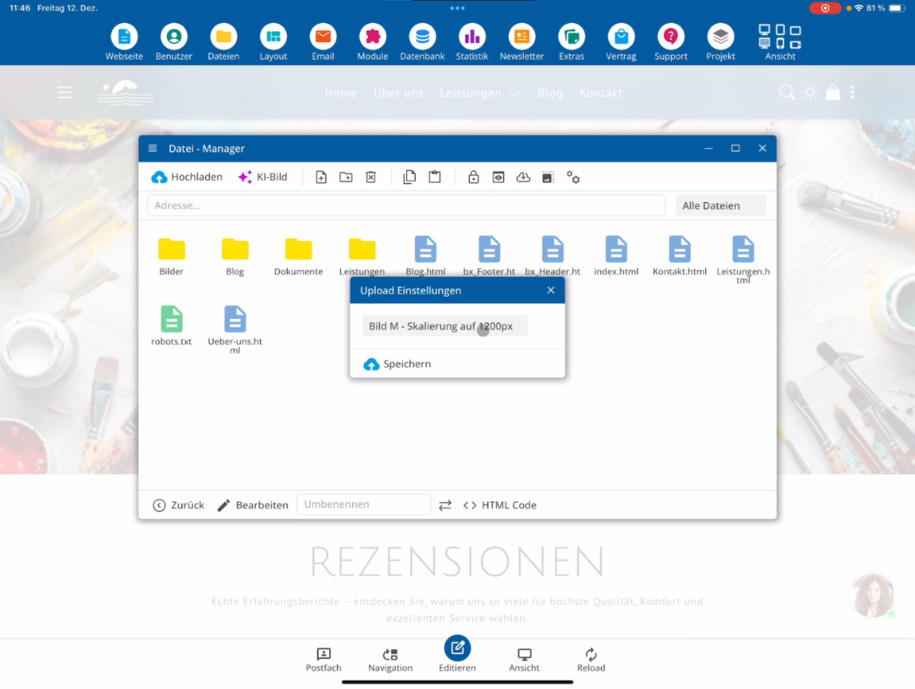
برای این کار، اندازههای هدف را انتخاب کنید، به عنوان مثال 600 تا 4800 PX. اگر به تصویر اصلی بدون تغییر نیاز دارید، از گزینه بارگذاری تصویر اصلی بدون تغییر اندازه استفاده کنید.
KI-Bilder direkt im Ordner erzeugen
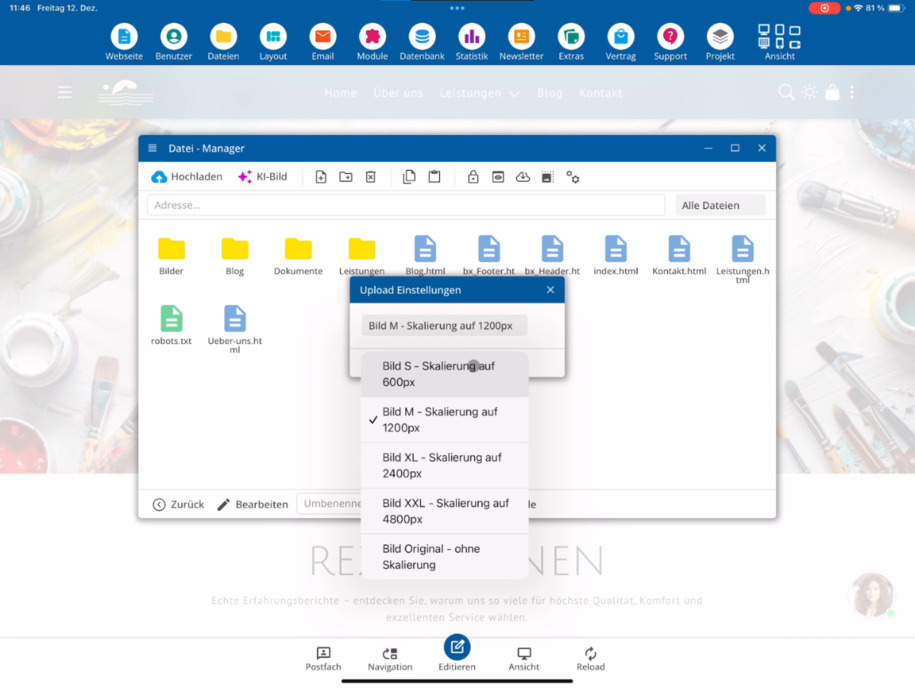
درون یک پوشه، میتوانید مستقیماً یک تصویر هوش مصنوعی ایجاد کنید. روی تصویر هوش مصنوعی کلیک کرده، موضوع مورد نظر خود را توصیف کنید و تصویر را بلافاصله ایجاد کنید.
Dateien anlegen und bearbeiten
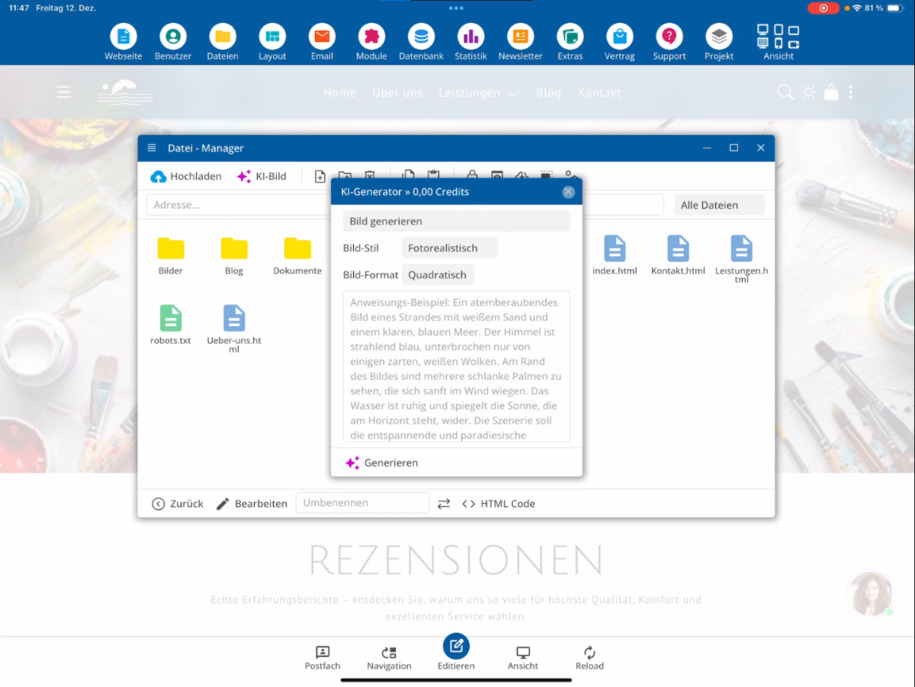
در مدیریت فایل میتوانید فایلهای جدیدی ایجاد کنید. به طور پیشفرض، یک فایل HTML ایجاد میشود.
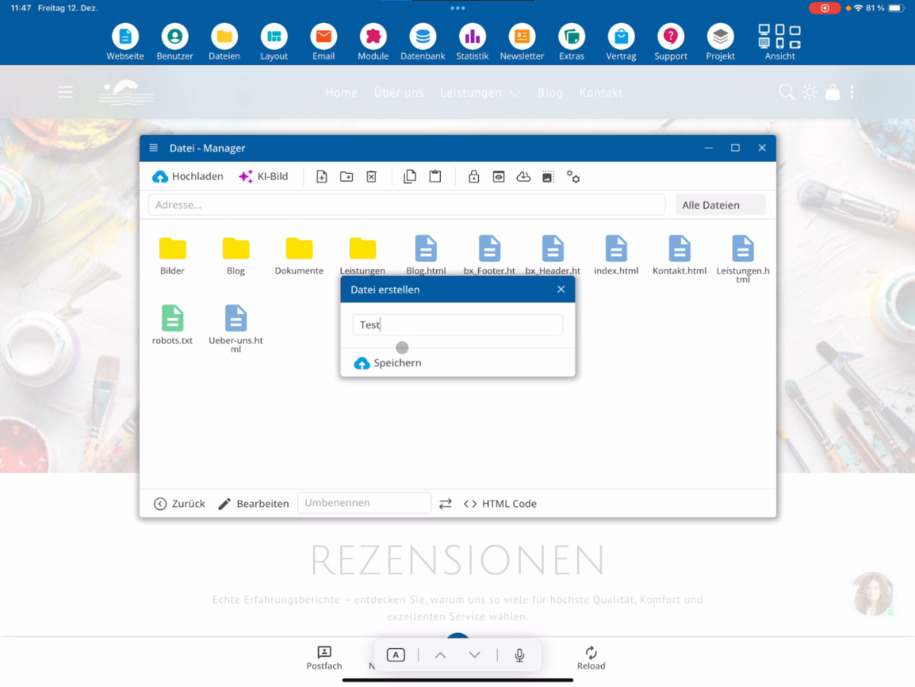
شما سپس فایل را در ویرایشگر ویرایش میکنید. به عنوان مدیر، به نمایش کد HTML نیز دسترسی دارید.
Bist du als Agentur-Admin angemeldet, kannst du auch die PHP-Code-Ansicht nutzen. Fehlt dieser Button, sieh dir das Tutorial Agenturzugang beantragen an.
Ordnerstrukturen aufbauen
Neue Ordner legst du ebenfalls im Dateimanager an. So kannst du dir eigene Strukturen aufbauen, zum Beispiel nach Sprachen oder Kategorien.
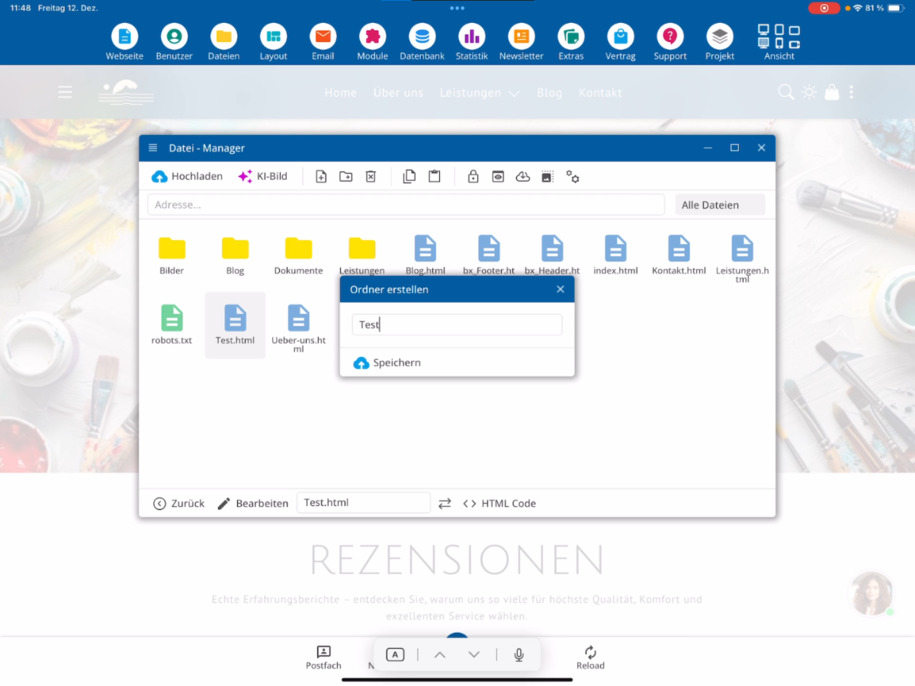
با دوبار کلیک روی پوشهها، آنها را باز کنید. با استفاده از بازگشت هر زمان که بخواهید به پوشه اصلی برگردید.
Dateien kopieren, sichern und löschen
Du kannst erstellte Dateien löschen, kopieren und wieder einfügen. So erstellst du schnell eine Kopie.
Gerade bei wichtigen Dateien, wie deiner Index-Datei, empfiehlt es sich, vor Änderungen eine Kopie anzulegen – zusätzlich zum automatischen Backup-System.
Weitere Funktionen im Dateimanager
Ordner lassen sich auch mit einem Passwort schützen. Dazu gibt es ein eigenes Video.
Über die Vorschau prüfst du, ob du die richtige Datei bearbeitest.
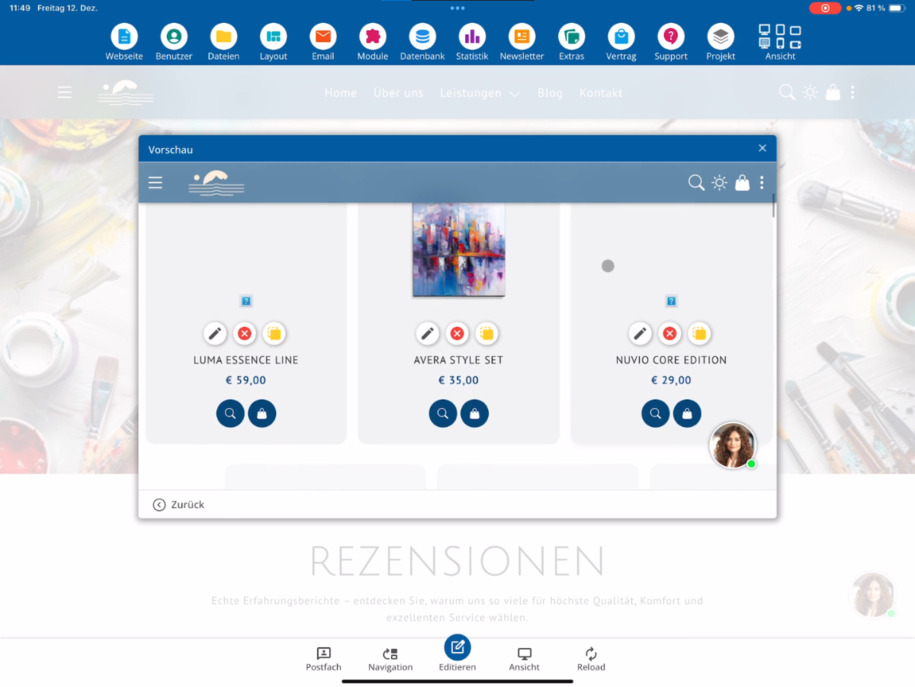
Du kannst Dateien außerdem herunterladen, zum Beispiel ein PDF lokal speichern.
Bildeditor nutzen
Ein integrierter Bildeditor steht dir ebenfalls zur Verfügung. Damit kannst du Bilder spiegeln, die Qualität anpassen, Kontrast verändern und weitere Optimierungen vornehmen.
Webseiten vorbereiten und Code bearbeiten
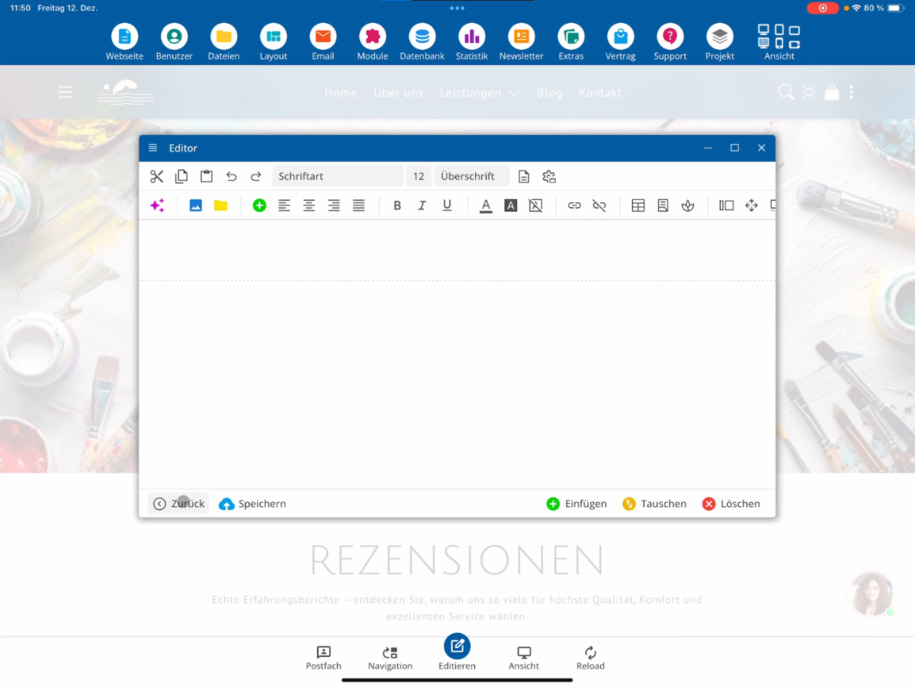
Über den Dateimanager legst du neue Webseiten-Dateien an und bearbeitest sie vorab im Editor. Diese Seiten sind noch nicht öffentlich, da sie noch nicht im System verlinkt sind.
Du kannst komplette Ordner- und Dateistrukturen vorbereiten und später in der Navigation einbinden.
سوالات متداول
چه سوالاتی را مشتریان معمولاً از ما میپرسند
Du öffnest den Dateimanager über den Menüpfad Dateien.
Was bedeuten die farbigen Markierungen im Dateimanager?
پوشهها و فایلهای HTML به رنگ زرد علامتگذاری شدهاند. فایلهای TXT مانند robots.txt به رنگ سبز علامتگذاری میشوند.
Kann ich mehrere Dateien gleichzeitig hochladen?
Ja, über den Dateimanager kannst du Bilder und Dokumente auch gesammelt hochladen.
Wie funktioniert die Bildskalierung beim Upload?
هنگام بارگذاری، تعیین میکنی که آیا تصاویر بهطور خودکار مقیاسگذاری شوند. در اینجا اندازههای هدف، مثلاً بین 600 و 4800 PX را انتخاب میکنی. همچنین میتوانی گزینه بارگذاری تصویر اصلی بدون مقیاسگذاری را استفاده کنی.
Kann ich im Dateimanager KI-Bilder erstellen?
بله، درون یک پوشه روی تصویر هوش مصنوعی کلیک کرده، موضوع را توصیف کرده و تصویر را مستقیماً در مدیر فایل ایجاد میکنی.
Welche Dateien kann ich neu anlegen?
Du kannst neue Dateien direkt im Dateimanager erstellen. Standardmäßig wird dabei eine HTML-Datei angelegt, die du anschließend im Editor bearbeitest.
Welche Code-Ansichten stehen mir zur Verfügung?
بهعنوان مدیر، میتوانی نماهای کد HTML را استفاده کنی. اگر بهعنوان مدیر آژانس وارد شده باشی، نماهای کد PHP نیز در دسترتس است. اگر دکمه غایب است، آموزش سفارش مدیر آژانس را ببین.
Wie lege ich neue Ordner an?
Neue Ordner erstellst du direkt im Dateimanager. So kannst du eigene Strukturen aufbauen, zum Beispiel nach Sprachen oder Kategorien.
Kann ich Dateien sichern oder kopieren?
Ja, du kannst Dateien kopieren und wieder einfügen, um eine Kopie zu erstellen. Das ist besonders hilfreich vor Änderungen an wichtigen Dateien, zusätzlich zum automatischen Backup-System.
Kann ich Ordner mit einem Passwort schützen?
Ja, Ordner lassen sich mit einem Passwort schützen. Dazu gibt es ein eigenes Video.
Gibt es eine Vorschau für Dateien?
Ja, über die Vorschau kannst du prüfen, ob du die richtige Datei bearbeitest.
Kann ich Dateien herunterladen?
Ja, du kannst Dateien wie PDFs direkt herunterladen und lokal speichern.
Welche Bildbearbeitungsfunktionen sind integriert?
Der integrierte Bildeditor ermöglicht es dir, Bilder zu spiegeln, die Qualität anzupassen, den Kontrast zu verändern und weitere Optimierungen vorzunehmen.
Wann sind neu angelegte Webseiten öffentlich sichtbar?
Neue Webseiten-Dateien sind zunächst nicht öffentlich, da sie noch nicht im System verlinkt sind. Erst nach der Verlinkung in der Navigation werden sie sichtbar.