

تنظیم ایمیل در اندروید با Outlook – راهنمای حساب bluetronix شما
در این صفحه یک راهنمای گامبهگام برای راهاندازی حساب ایمیل bluetronix خود در یک دستگاه اندروید پیدا خواهید کرد. شما تمام اطلاعات ضروری برای سرورهای ورودی و خروجی (IMAP/SMTP)، نام کاربری و رمز عبور و همچنین نکات مربوط به بررسی و رفع اشکال را دریافت میکنید – تا ایمیلهای شما بهطور قابلاعتماد ارسال و دریافت شوند.
نصب برنامه Outlook
اگر اپلیکیشن Outlook بر روی دستگاه Android شما نصب نشده است، ابتدا آن را از فروشگاه Google Play دانلود کرده و نصب کنید.
شما میتوانید دانلود را در اینجا پیدا کنید: اپلیکیشن Outlook در فروشگاه Google Play
یافتن دادههای ایمیل
اگر هنوز آدرس ایمیل تنظیم نکردهاید، ابتدا مرحله ایجاد آدرس ایمیل را انجام دهید.
صفحه اصلی bluetronix خود را در حالت ویرایش باز کنید.
به ایمیل ⯈ مدیریت آدرس ایمیل بروید.
بر روی دادههای دسترسی آدرس مورد نظر کلیک کنید.

مهم: تمام دادهها را دقیقاً همانطور که در دادههای دسترسی ذکر شدهاند، وارد کنید. به بزرگ و کوچک بودن حروف نیز توجه کنید.
اندروید: تنظیم حساب در Outlook
اپلیکیشن Outlook را بر روی دستگاه Android خود باز کنید.
اگر Outlook را برای اولین بار باز میکنید، روی اکنون شروع کنید یا Get Started ضربه بزنید.
اگر یک حساب دیگر در Outlook تنظیم شده است، در گوشه بالا سمت چپ روی منو کلیک کنید یا روی تصویر پروفایل خود ضربه بزنید.
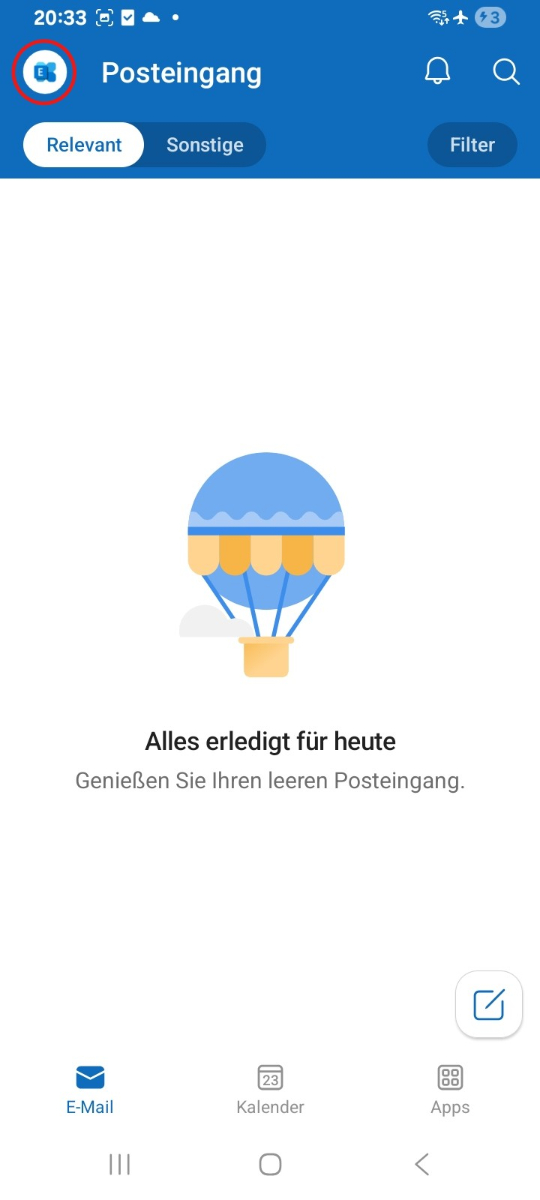
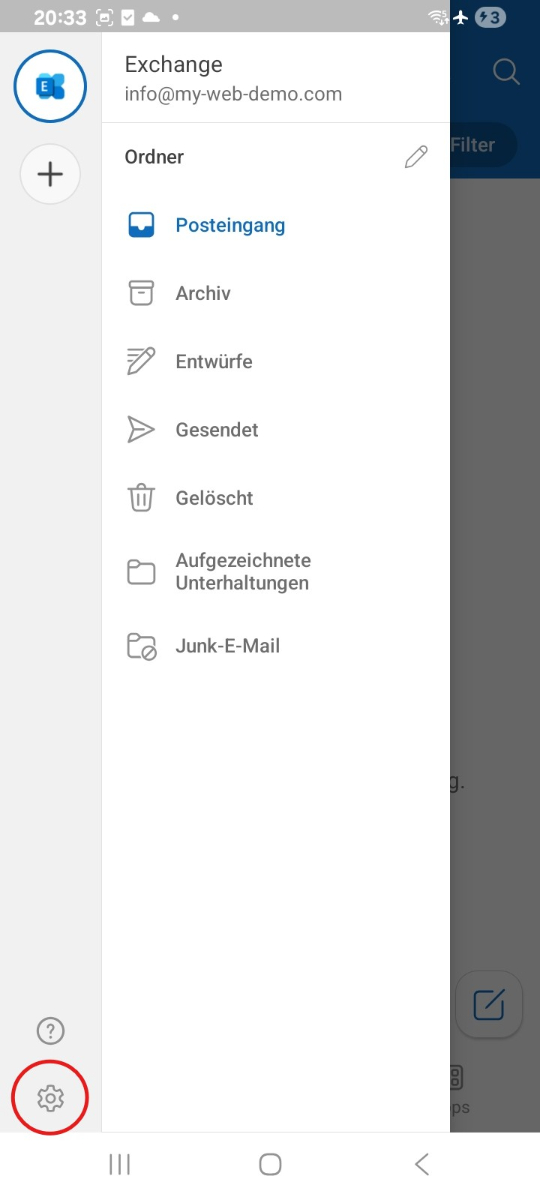
سپس به گوشه پایین سمت چپ روی تنظیمات بروید.
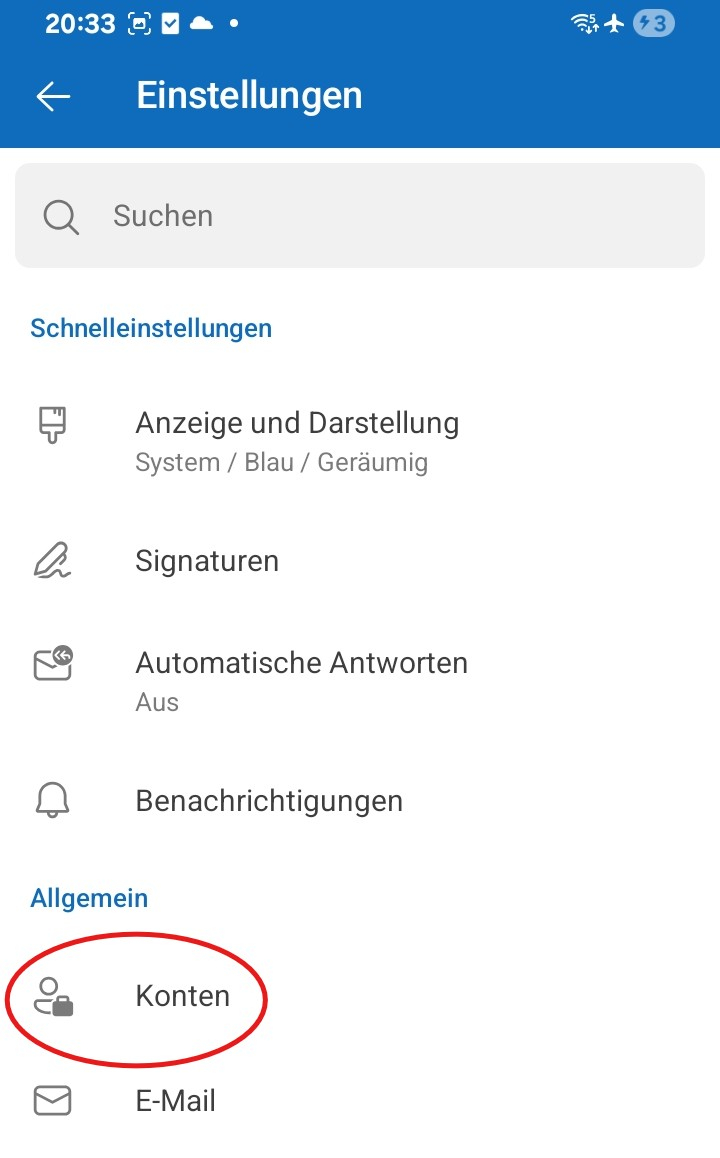
روی حسابها ضربه بزنید.
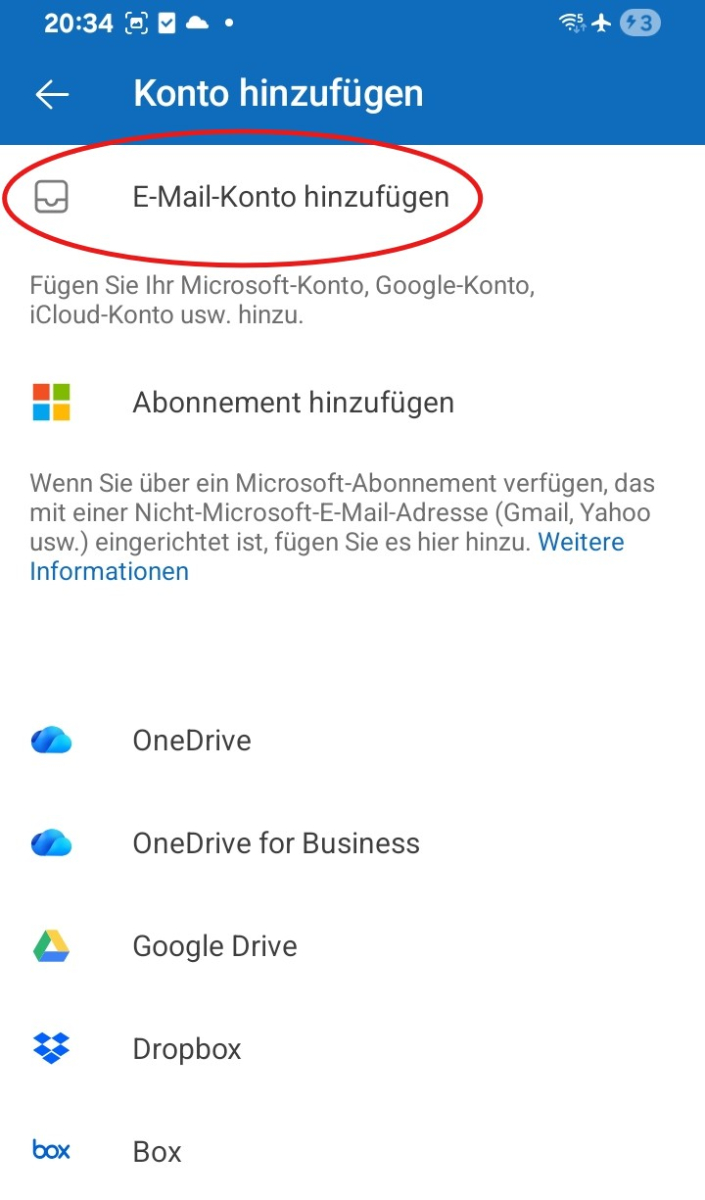
روی افزودن حساب ضربه بزنید.
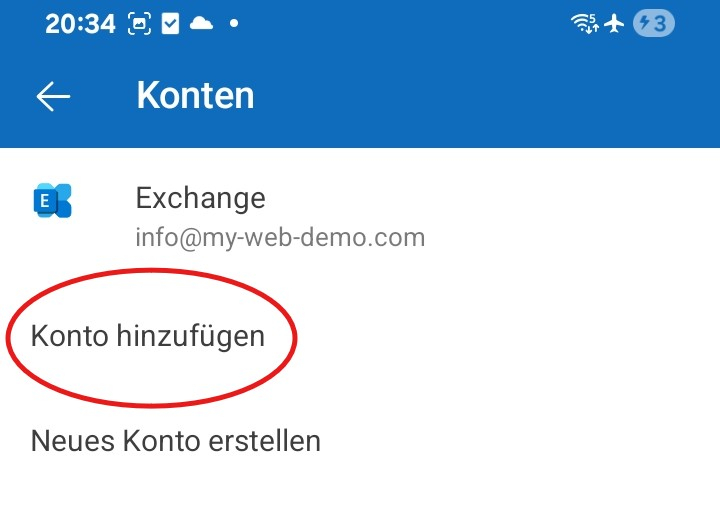
روی افزودن حساب ایمیل ضربه بزنید.
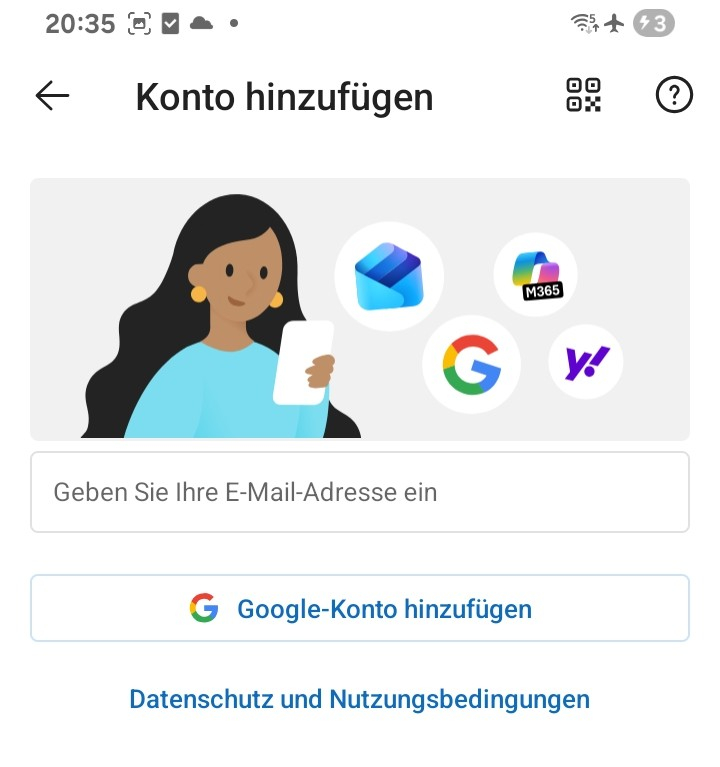
آدرس ایمیل کامل خود را وارد کرده و روی ادامه ضربه بزنید.
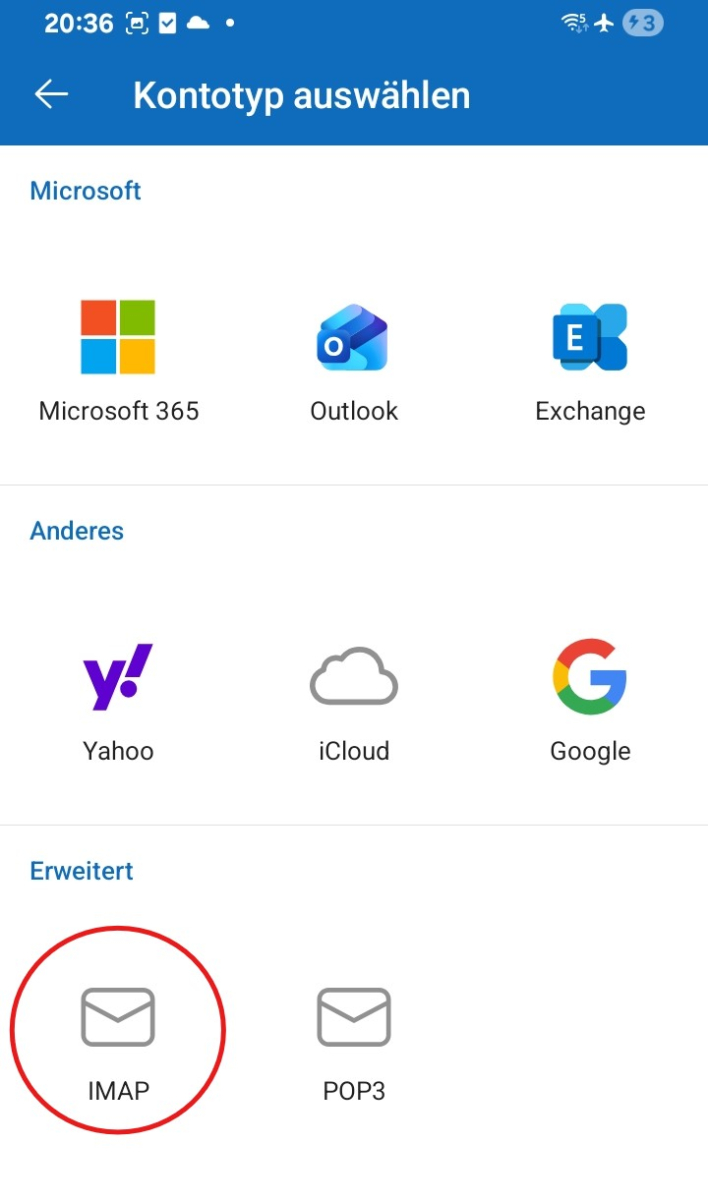
در انتخاب نوع حساب IMAP را انتخاب کنید.
سپس تنظیمات پیشرفته یا Advanced settings را فعال کنید.
اکنون اطلاعات پست ورودی را وارد کنید:
• سرور IMAP / نام میزبان
• پورت
• نوع امنیتی / رمزنگاری
• نام کاربری
• رمز عبور
پس از آن اطلاعات پست خروجی را وارد کنید:
• سرور SMTP / نام میزبان
• پورت
• نوع امنیتی / رمزنگاری
• نام کاربری
• رمز عبور
تمام ورودیها را با دقت بررسی کن و با استفاده از تیک در گوشه بالا راست، تنظیمات را نهایی کن.

توجه: هنگام راهاندازی از IMAP، معمولاً فقط ایمیلها در Outlook اندروید همگامسازی میشوند. مخاطبین و تقویمها معمولاً منتقل نمیشوند.
آزمایش ایمیلها
ابتدا یک ایمیل به آدرس خودت بفرست و بررسی کن که آیا پیام در صندوق ورودی میآید.
سپس ارسال به آدرس دیگری را نیز آزمایش کن تا مطمئن شوی که هم دریافت و هم ارسال کار میکند.
اگر مشکلاتی پیش آمد: بررسی تنظیمات
پستورودی (IMAP) را بررسی کنید
در Outlook، به منو یا عکس پروفایل خود برو، به تنظیمات برو و حساب کاربری تنظیم شدهات را انتخاب کن.
بهویژه اطلاعات مربوط به سرور IMAP، پورت، نام کاربری و رمزنگاری را بررسی کن.
خود را بهویژه مطمئن کن که سرور IMAP دقیقاً منتقل شده است و مقادیر مشخص شده در اطلاعات دسترسی برای پورت و رمزنگاری بهدرستی وارد شدهاند.
پستخروجی (SMTP) را بررسی کنید
وضعیت همه اطلاعات برای سرور SMTP، پورت، نام کاربری، گذرواژه و رمزنگاری را نیز بررسی کن.
اگر دریافت کار میکند اما ارسال نه، معمولاً مشکل مربوط به دادههای SMTP یا پورت اشتباه است.
افزودن حساب جدید
اگر با وجود صحیح بودن دادهها، راهاندازی کار نمیکند، حساب را از برنامه Outlook حذف کن و سپس دوباره اضافه کن.
اگر Outlook به طور خودکار آدرس را به یک ارائهدهنده نادرست نسبت میدهد، دوباره حساب را راهاندازی کن و این بار بهطور دستی IMAP را انتخاب کن.
تنظیمات به پایان رسید
اگر پیام آزمایشی به موفقیت دریافت شده و ارسال و دریافت کار میکند، تنظیمات به پایان رسیده است.
سوالات متداول
چه سوالاتی را مشتریان معمولاً از ما میپرسند
IMAP یا POP3 – کدام را انتخاب کنم؟
IMAP توصیه میشود تا ایمیلها و پوشهها در برنامه Outlook و دستگاههای دیگر همگام بمانند. POP3 معمولاً فقط بهطور محلی ایمیلها را بارگذاری میکند و تنها در موارد خاص مفید است.
چگونه میتوانم اطلاعات ورود خود را پیدا کنم (سرور، پورتها، نام کاربری، رمز عبور)؟
صفحه اصلی bluetronix خود را در حالت ویرایش باز کن: ایمیل ⯈ مدیریت آدرسهای ایمیل. روی آدرس مورد نظر کلیک کن و سپس اطلاعات ورود را انتخاب کن. به حروف بزرگ و کوچک به دقت توجه کن.
به چه پورتها و رمزنگاری نیاز دارم؟
IMAP: پورت 993 با SSL/TLS.
SMTP: پورت 587 یا 465، بسته به اطلاعات دسترسی، با SSL/TLS یا رمزنگاری مشخص شده و احراز هویت فعال: گذرواژه.
چگونه به سرعت تست کنم که همه چیز کار میکند؟
برای خودت یک ایمیل ارسال کن. اگر در صندوق ورودی دریافت شد و در ارسالشدهها نیز ظاهر شد، همه چیز بهدرستی تنظیم شده است.
عیبیابی – علل رایج
نام سرور، پورتها، SSL/TLS، احراز هویت: گذرواژه، نام کاربری (معمولاً آدرس ایمیل کامل) و گذرواژهات را بررسی کن. اگر دریافت کار میکند اما ارسال نه، معمولاً مشکل مربوط به دادههای SMTP یا پورت اشتباه است.
چگونه باید راهاندازی را در Outlook آغاز کنم؟
برنامه Outlook را باز کن و به عکس پروفایل ⯈ تنظیمات ⯈ افزودن حساب ⯈ افزودن ایمیل برو. آدرس ایمیل خود را وارد کن و بر روی ادامه بزن.
چگونه حساب را بهطور دستی راهاندازی کنم؟
اگر Outlook ارائهدهنده را بهطور خودکار شناسایی نکرد، IMAP یا POP3 را انتخاب کن و تنظیمات پیشرفته را فعال کن. سپس تمام دادههای سرور را طبق اطلاعات دسترسی خود بهدقت وارد کن.
سرورهای ورودی و خروجی را پیکربندی کن.
ایمیلهای ورودی: سرور/نام میزبان IMAP، پورت، رمزنگاری، نام کاربری، گذرواژه.
ایمیلهای خروجی (SMTP): سرور/نام میزبان SMTP، پورت، رمزنگاری، نام کاربری، گذرواژه.
چگونه باید پورتها را در Outlook وارد کنم؟
اگر Outlook هیچ فیلد پورت جداگانهای را نمایش نداد، پورت را مستقیماً بعد از نام سرور وارد کن، بهعنوان مثال imap.deinserver.de:993 یا smtp.deinserver.de:587.
تنظیمات را بعداً بررسی کن.
در برنامه Outlook به عکس پروفایل ⯈ تنظیمات برو و حساب تنظیم شدهات را انتخاب کن. در آنجا تمام اطلاعات مربوط به IMAP، SMTP، پورت، نام کاربری و رمزنگاری را با اطلاعات دسترسی خود مقایسه کن.
اشتباهات رایج
علتهای رایج شامل پورتهای نادرست، غیرفعال بودن رمزنگاری، اشتباه تایپی در نام میزبان، نام کاربری یا کلمه عبور و انتخاب نادرست IMAP به جای POP3 یا بالعکس است. در صورت نیاز، حساب را در Outlook پاک کرده و دوباره تنظیم کن.