

ایجاد و مدیریت حقوق ویرایشگران - اینگونه در تیم خود بر روی وبسایتت کار کن
در این صفحه به صورت مرحله به مرحله یاد میگیری چگونه کاربران بیشتری را به عنوان ویرایشگر اضافه کنی، حقوق و نقشها را تعریف کنی و همکاری در وبسایتت را به طور ایمن سازماندهی کنی - از حقوق نوشتن ساده تا تنظیمات پیشرفته.
همکاری با ویرایشگران
در این آموزش میبینی که چگونه میتوانی با چندین کاربر به طور مشترک بر روی وبسایتت کار کنی. این کاربران ویرایشگر نامیده میشوند و حقوق مشخصی برای ویرایش محتوا دریافت میکنند.
ایجاد ویرایشگران
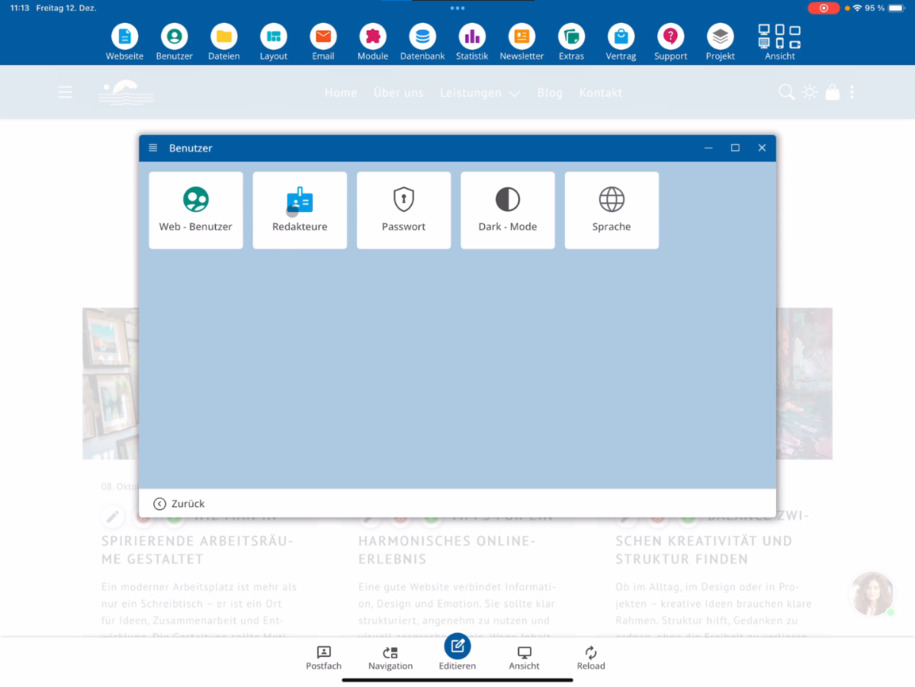
سیستم را راهاندازی کن و بر روی کاربران کلیک کن. در زیر ویرایشگران میتوانی کاربران جدیدی بسازی تا بتوانید به طور مشترک بر روی وبسایت کار کنید. به عنوان مثال، کاربران آزمایشی بساز تا تنظیمات را قبل از بررسی کنید.
اطلاعات کاربر و تنظیمات
برای مدیریت حقوق، بر روی مجوز کلیک کن. در اینجا باید عنوان، نام، نام خانوادگی و آدرس ایمیل را وارد کنی. علاوه بر این میتوانی مشخص کنی که آیا کاربر خبرنامههای داخلی را دریافت میکند، زبان پیش فرض چه زبانی است و آیا حالت تاریک یا روشن فعال است.
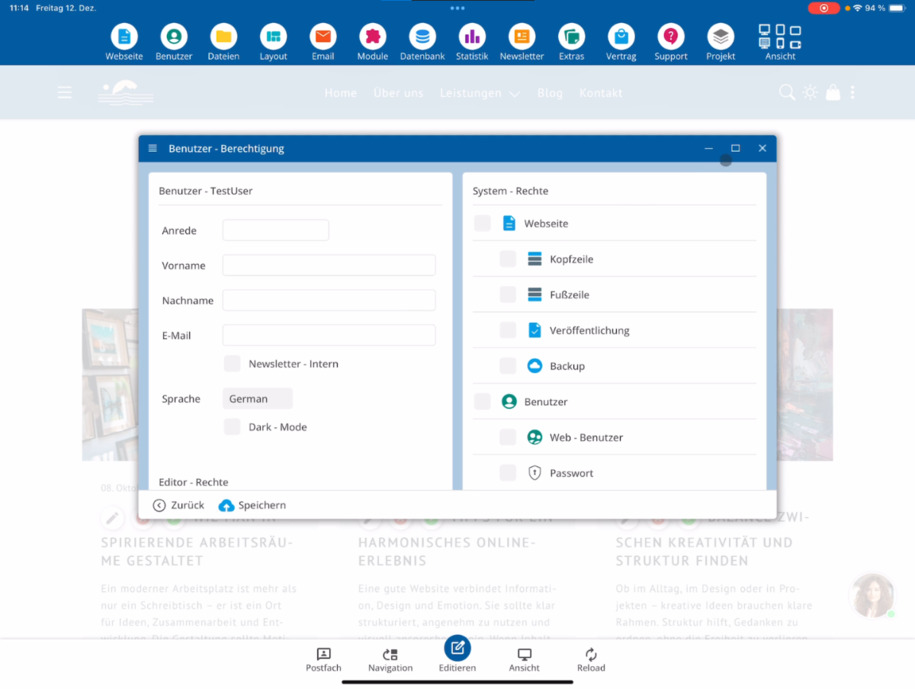
بدون آدرس ایمیل، هیچ بازنشانی مستقل از طریق رمز عبور را فراموش کردهاید ممکن نیست.
سطوح ویرایشگر و حقوق دسترسی
ویرایشگر سه سطح را میشناسد:
حقوق دسترسی ساده: نوشتن مقاله، طرحبندی قفل است.
حقوق دسترسی پیشرفته: ایجاد صفحات و استفاده از عملکردهای پیشرفته.
تنظیمات تخصصی: ویرایش تمام نوع فایلها، ایجاد صفحات و استفاده از تمام عملکردها.
اگر حق ویژهای برای ایجاد، کپی، حذف و تغییر نام فایلها نداشته باشد، کاربر فقط میتواند صفحات موجود را ویرایش کند.
فایلها، پایگاههای داده و امنیت
دقت کن که آیا مجوز بارگذاری فایلها را میدهی. تصاویر و PDFها نیاز به مجوزهای مناسب دارند - اعضای تیمت را به درستی مطلع کن.
حقوق پایگاههای داده مانند ایجاد، حذف یا تغییر ستونها را فقط در صورت وجود دانش کافی اختصاص دهید.
در صورت لزوم میتوانی عملکردهای اضافی را فعال کنی، به عنوان مثال ویرایش ناوبری، گفتگو یا عملکردهای AI.
تعریف ماژولها و بخشها
شما میتوانید ماژولهایی مانند وبسایت، کاربر، سیستم فایل یا سیستم پشتیبان وبسایت را تعریف کنید. در اینجا شما تصمیم میگیرید که آیا همه چیز آزاد میشود یا فقط بخشهای خاص.
برای مدیریت فایل، باید همه یا یک دایرکتوری خاص، مانند وبلاگ را انتخاب کنید. در مورد ایمیل، تعیین میکنید که آیا دسترسی به همه حسابها یا فقط یک آدرس خاص مجاز است.
برای پایگاههای داده نیز میتوانید دسترسی به تمام جداول یا به صورت هدفمند به بخشهای خاصی مانند فروشگاه یا وبلاگ محدود کنید. علاوه بر این، میتوان حقوقی برای پشتیبانگیری، بازیابی و واردات تعیین کرد.
بررسی حقوق و تغییر نمایه
تمام عملکردهای CMS از منوی اصلی را میتوانید همراه با زیرمنوها به صورت جداگانه تخصیص دهید. اگر قصد دارید یک مدیر دوم را برنامهریزی کنید، اول ذخیره کنید.
حقوق نمونه را تنظیم کنید و روی ذخیره کلیک کنید. سپس نمایه کاربر را بررسی کنید: فقط منوهای قابل مشاهده، منوهایی هستند که شما آزاد کردهاید. در مدیریت فایل، کاربر فقط دایرکتوری وبلاگ را میبیند.
برای پایان دادن به نمایه کاربر، از مسیر کلیک استفاده کنید: نمایه ⯈ بازگشت به نمایه ادمین.
مدیریت رمز عبور و کاربران
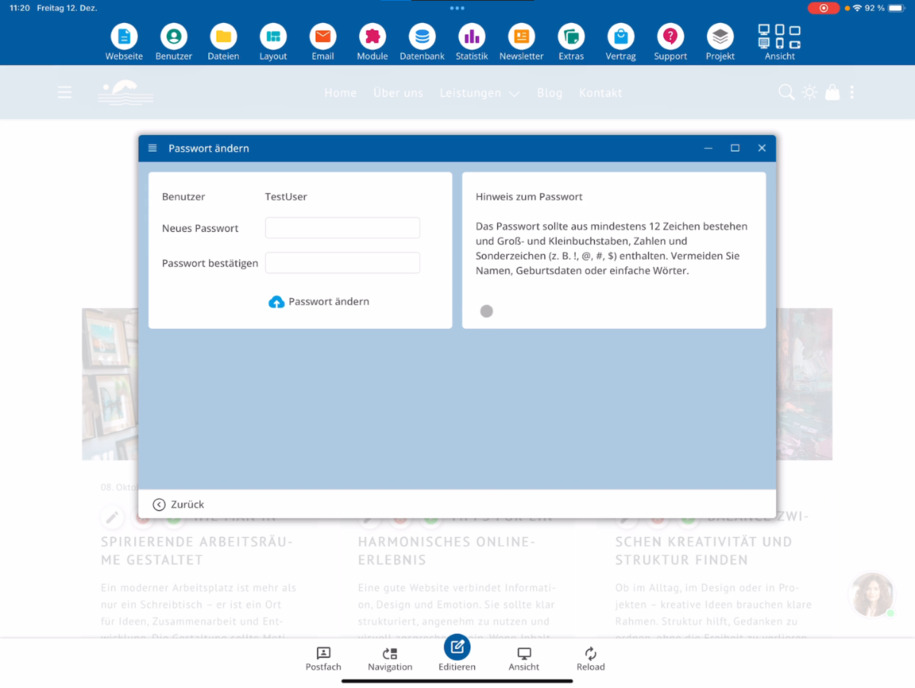
در نهایت یک رمز عبور تعیین کنید و نام کاربری و رمز عبور را به عضو تیم خود ارسال کنید. اگر دسترسی بعدها دیگر لازم نبود، میتوانید کاربر را در هر زمان محدود یا حذف کنید.
سوالات متداول
چه سوالاتی را مشتریان معمولاً از ما میپرسند
ویرایشگران چه کسانی هستند و برای چه استفاده میشوند؟
ویرایشگران کاربرانی هستند که شما با آنها به صورت مشترک روی وبسایت خود کار میکنید. شما میتوانید به آنها حقوق خاصی را تخصیص دهید تا بتوانند محتوا ایجاد یا ویرایش کنند، بدون آنکه دسترسی کامل به مدیریت داشته باشند.
چگونه یک ویرایشگر جدید ایجاد کنم؟
سیستم را راهاندازی کنید و به کاربران ⯈ ویرایشگران بروید. در آنجا میتوانید کاربران جدیدی ایجاد کنید، به عنوان مثال کاربران آزمایشی، تا تنظیمات را قبل از بررسی کنید.
کجا حقوق را برای یک کاربر تعیین میکنم؟
حقوق را تحت مجوز تعیین میکنید. در اینجا مشخص میکنید که ویرایشگر به کدام عملکردها، ماژولها و بخشها دسترسی پیدا میکند.
چرا آدرس ایمیل برای ویرایشگران مهم است؟
بدون آدرس ایمیل، کاربر نمیتواند به طور مستقل از عملکرد رمز عبور را فراموش کردهام استفاده کند. به علاوه، آدرس میتواند برای خبرنامههای داخلی استفاده شود.
چه سطوح ویرایشگر وجود دارد؟
سه سطح وجود دارد: حقوق ساده برای نوشتن مقالات، حقوق پیشرفته برای ایجاد صفحات و استفاده از عملکردهای پیشرفته و همچنین تنظیمات کارشناس با دسترسی کامل به تمام نوعها و عملکردها.
چه اتفاقی میافتد اگر حق ویژه برای فایلها وجود نداشته باشد؟
بدون حق ویژه برای ایجاد، کپی، حذف و تغییر نام فایلها، کاربر فقط مجاز است صفحات موجود را ویرایش کند و نمیتواند فایلهای جدید را مدیریت کند.
در بارگذاری فایلها به چه نکاتی باید توجه کنم؟
فقط در صورتی مجوز بارگذاری فایل را بدهید که به کاربر اعتماد دارید. تصاویر و PDFها باید مجوزهای مناسب داشته باشند – حتماً به عضو تیم خود در این مورد اطلاع دهید.
چگونه باید با حقوق پایگاه دادهها برخورد کنم؟
فقط در صورت داشتن دانش کافی، مجوز ایجاد، حذف یا تغییر ستونها را بدهید. میتوانید دسترسی به تمام جداول یا بهطور خاص به بخشهایی مانند فروشگاه یا وبلاگ را محدود کنید.
آیا میتوانم ماژولها و بخشهای خاصی را آزاد کنم؟
بله، شما میتوانید ماژولهایی مانند وبسایت، کاربر، سیستم فایل یا سیستم پشتیبان را بهطور کامل یا فقط جزئی آزاد کنید، بهعنوانمثال فقط یک دایرکتوری خاص مانند وبلاگ.
چگونه میتوانم بررسی کنم چه چیزی را یک ویرایشگر میتواند ببیند؟
به نمای کاربر بروید. در آنجا فقط گزینههای منویی قابل مشاهده است که شما اختصاص دادهاید. برای بازگشت از مسیر نمای ⯈ بازگشت به نمای مدیریت استفاده کنید.
چگونه یک دسترسی کاربر را پایان دهم یا لغو کنم؟
اگر دیگر به دسترسی نیاز نیست، میتوانید هر زمان ویرایشگر را مسدود یا حذف کنید.