

رفع خطای ایمیل در صورت مشکلات ارسال یا دریافت
این بخش بهطور مرحله به مرحله نشان میدهد که چگونه در صورت مواجهه با مشکلاتی در ارسال یا دریافت عمل میکنی. سپس میتوانی بررسی کنی که آیا حسابت در داخل سیستم مدیریت محتوای بلوترونیکس بهدرستی کار میکند، سرور در دسترس است و از کمکی برای برنامههای ایمیل استفاده میکنی.
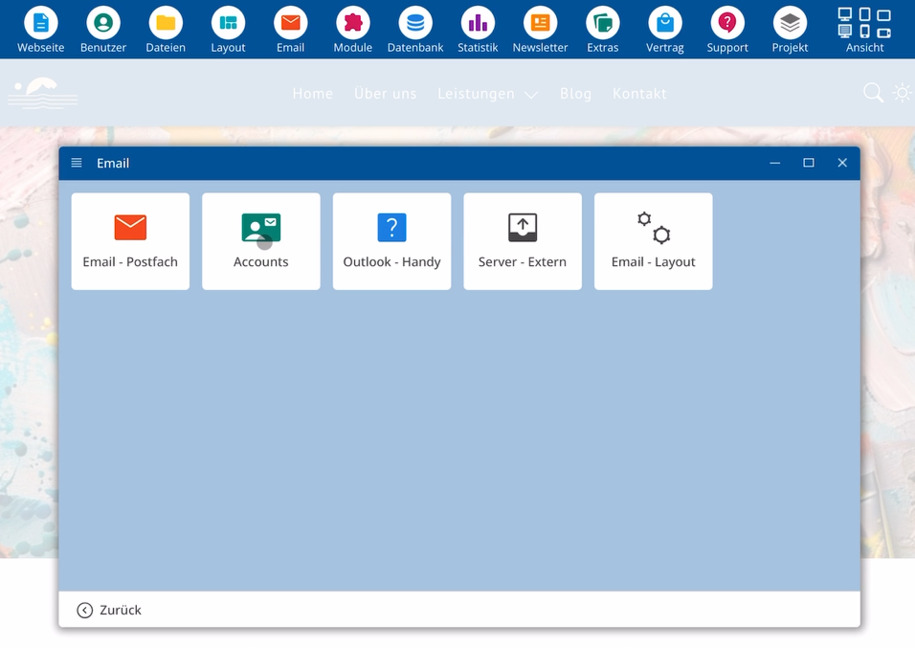
بخش ایمیل را باز کن
سیستم مدیریت محتوای بلوترونیکس را راهاندازی کن و روی ایمیل کلیک کن. در آنجا میتوانی تمام قابلیتهای مربوط به ارسال و دریافت را پیدا کنی.
حساب را بررسی کن
به بخش حسابها برو. توجه کن که ایمیل تو در آنجا موجود باشد و نشانگر سبز رنگی نشان دهد. این نماد برای یک تنظیم صحیح است.
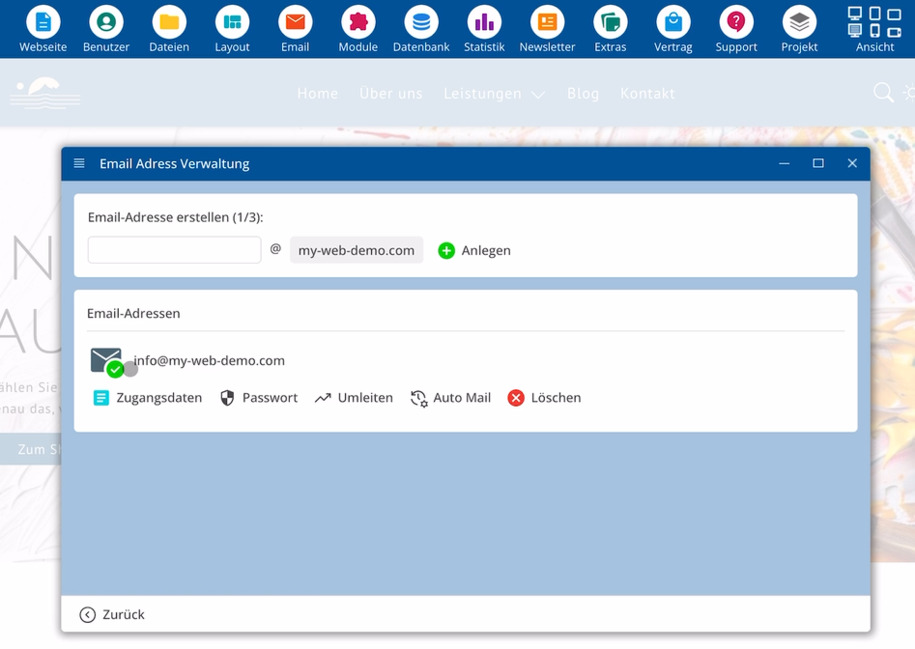
سپس همه دادههای بخش حسابها را با اطلاعات داخل برنامه ایمیل خود مقایسه کن:
⯈ آدرس از بخش حسابها
⯈ اطلاعات ورود بر اساس ثبت CMS
⯈ ورودیها در داخل برنامه ایمیل شما
وبمیلر را آزمایش کن
ورودی پست الکترونیکی را باز کن و سپس روی خواندن ایمیل کلیک کن. این باعث راهاندازی وبمیلر میشود.
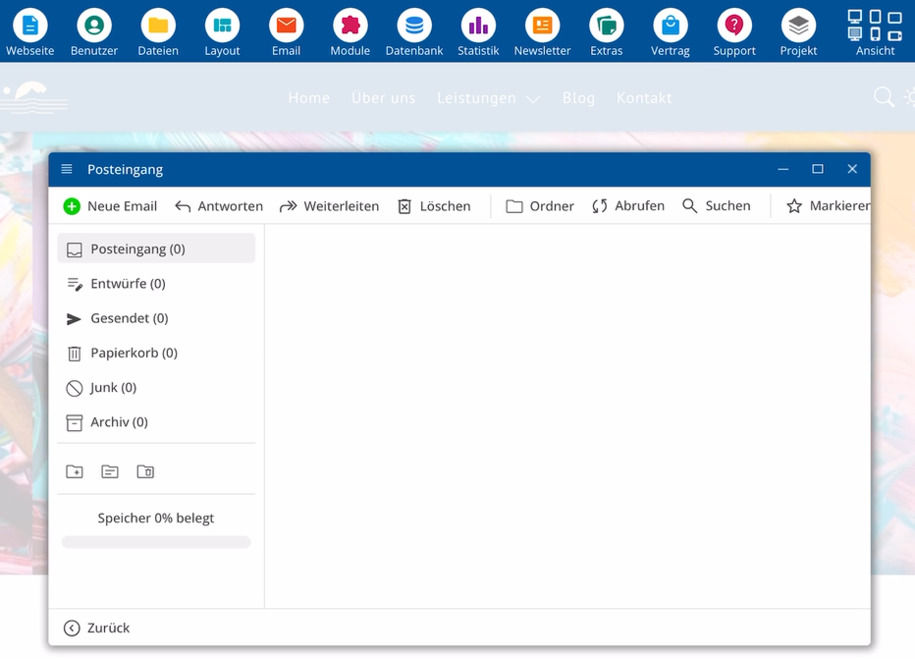
برای خودت از طریق وبمیلر یک ایمیل ارسال کن. اگر این آزمایش موفقیتآمیز باشد، پیکربندی سرور درست است. آدرس و دامنه قابل دسترسی هستند و سرور بهدرستی کار میکند.
اگر وبمیلر کار نمیکند، معمولاً خطا در تنظیمات برنامه پست الکترونیکی شما است و نه در سرور.
از کمک برای برنامههای ایمیل استفاده کن
اگر همچنان در ارسال یا دریافت از طریق برنامه ایمیل خود مشکل داری، در مستندات بخش ایمیل را باز کن.
در آنجا میتوانید راهنماییهایی برای برنامههای مختلف، مانند Outlook یا تنظیمات موبایل، پیدا کنید. راهنمای مناسب را انتخاب کنید.
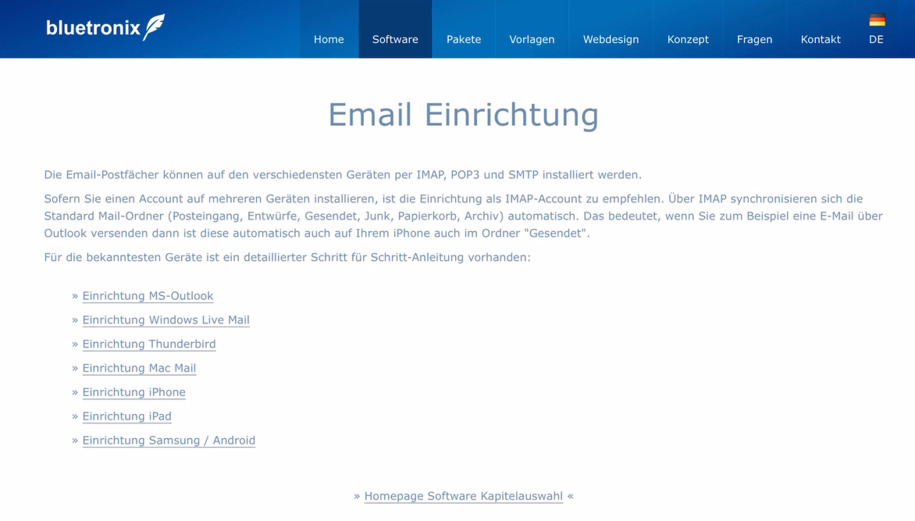
راهنما در یک مرورگر خارجی باز میشود. برای هر پیکربندی رایج و هر برنامهای که phổ است، یک دوره آموزشی مفصل وجود دارد.
بهطور مرحلهای از این راهنما پیروی کنید و به دقت بررسی کنید که آیا تمام اطلاعات ورود به سیستم بهدرستی وارد شده است.
سوالات متداول
چه سوالاتی را مشتریان معمولاً از ما میپرسند
اولین چیزی که باید بررسی کنم، وقتی ارسال یا دریافت ایمیلها کار نمیکند چیست؟
به bluetronix CMS بروید، روی ایمیل کلیک کنید و به حسابها بروید. بررسی کنید که آیا آدرس شما با علامت تیک سبز نشان داده میشود و آیا تمام اطلاعات ورود درست است. این موارد را با برنامه پست الکترونیکی خود مقایسه کنید.
چطور میتوانم بفهمم که حساب ایمیل من بهدرستی تنظیم شده است؟
در منوی ایمیل به بخش حسابها بروید. اگر آدرس شما با علامت تیک سبز نشان داده شود، حساب بهعنوان بهدرستی تنظیم شده در نظر گرفته میشود.
چطور وبمیلر را تست کنم؟
در منوی ایمیل گزینه صندوق ایمیل را انتخاب کنید و سپس خواندن ایمیلها را انتخاب کنید. اگر وبمیلر شروع به کار کرد، میتوانید یک ایمیل آزمایشی به آدرس خودتان ارسال کنید.
اگر وبمیلر کار کند، چه معنایی دارد؟
زمانی که شما از طریق وبمیلر یک ایمیل آزمایشی دریافت کنید، پیکربندی سرور صحیح است. آدرس ایمیل و دامنه شما دسترسی دارند و سرور بهدرستی کار میکند.
اگر ارسال از طریق برنامه پست الکترونیکی من باز هم کار نمیکند، چه کنم؟
در مستندات، بخش ایمیل را باز کن و به راهنمایی برای برنامه خود مراجعه کن، مثلاً برای Outlook یا تنظیمات گوشی. به آموزش گام به گام دنبال کن و هر ورودی برنامه را با دادههای دسترسی از بخش حسابها مقایسه کن.
کجا میتوانم دورههای آموزشی برای تنظیم Outlook یا ایمیل موبایل پیدا کنم؟
راهنماهای مربوط به برنامههای مختلف در منوی ایمیل قرار دارند. آنجا راهنمای مناسب برای برنامه خود را انتخاب کنید. این کمک در یک مرورگر خارجی باز میشود و مراحل مفصل را نشان میدهد.
چرا باید ایمیلی برای خودم ارسال کنم؟
یک ایمیل آزمایشی به آدرس خود نشان میدهد که آیا سرور، دامنه و آدرس بهدرستی با هم کار میکنند. اگر این تست از طریق وبمیلر موفقیتآمیز باشد، خطا تقریباً همیشه در تنظیمات برنامه پست الکترونیکی شما است.