

زبان را به دامنه یا زیر دامنه اختصاص دهید
این بخش مرحله به مرحله توضیح میدهد که چگونه برای یک دامنه یا زیر دامنه زبانی تعیین کنی. سپس میتوانی به سایت خود به طور دائمی از طریق آدرسهای مناسب برای هر زبان دسترسی پیدا کنی و هوش مصنوعی محتوای ترجمه شده مربوطه را ارائه میدهد.
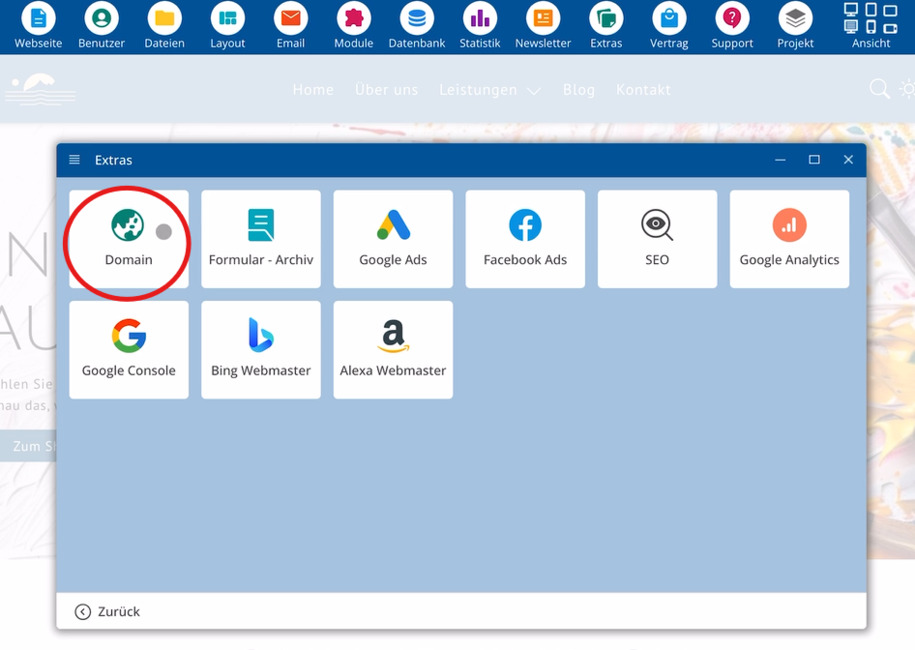
به بخش Extras > Domain بروید
درون CMS بلوترونیکس شروع کن و روی Extras کلیک کن. سپس ورودی Domain را انتخاب کن، در آنجا میتوانی دامنهها و زیر دامنهها را مدیریت کنی.
ایجاد زیر دامنه برای یک زبان
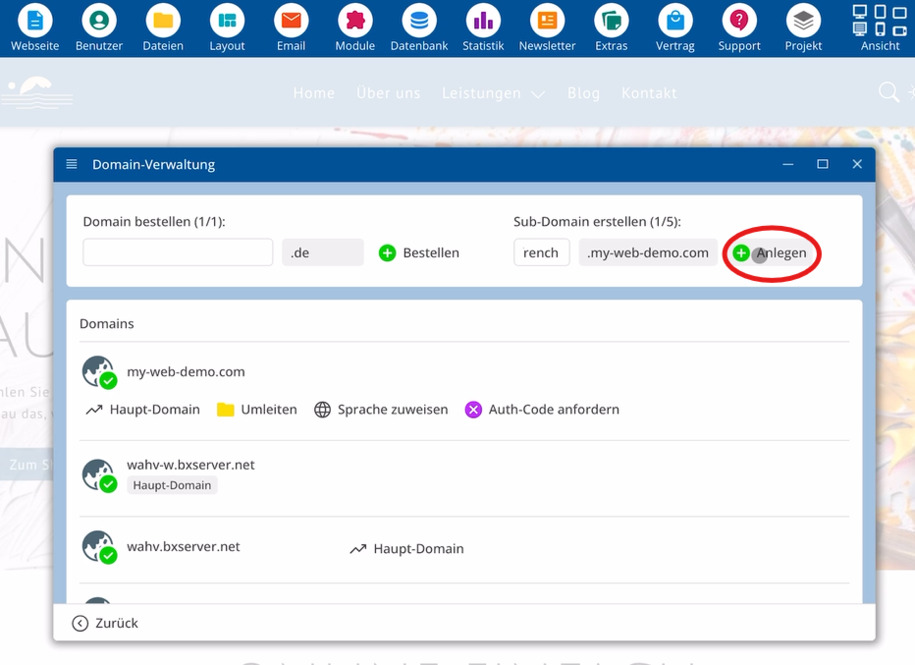
ابتدا یک زیر دامنه برای مثال برای زبان فرانسه ایجاد کن. برای این کار در مدیریت دامنهها روی Anlegen کلیک کن.
تخصیص زبان به زیر دامنه
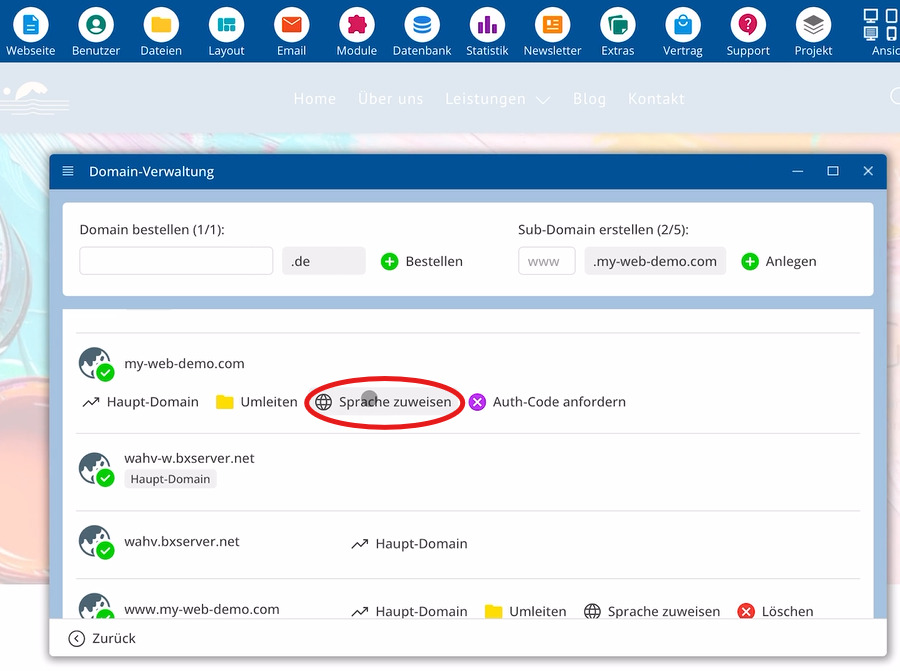
پس از اینکه زیر دامنه موجود شد، این آدرس را انتخاب کن و روی Sprache zuweisen کلیک کن، مثلاً فرانسه.
از این زمان، CMS این زیر دامنه را به زبان فرانسه مرتبط میکند. هوش مصنوعی وبسایت تو را برای بازدیدها از طریق این زیر دامنه به زبان فرانسه ترجمه میکند و بازدیدکنندگان به طور دائمی محتواهای فرانسوی را مشاهده میکنند.
یک زبان تخصیص داده شده به طور دائمی برای این زیر دامنه معتبر است، تا زمانی که تخصیص را دوباره حذف نکنی.
عناصر مهم در تخصیص زبانها:
⯈ Extras – منوی مدیریت دامنهها
⯈ Domain – بخش دامنهها و زیر دامنهها
⯈ Anlegen – ایجاد زیر دامنه جدید
⯈ Sprache zuweisen – تعیین زبان برای دامنه یا زیر دامنه
تعیین زبان برای دامنه اصلی
یک زبان همچنین میتواند مستقیماً به یک دامنه بدون زیر دامنه اختصاص داده شود. از این طریق، یک زبان پیشفرض برای دامنه اصلی خود تعیین میکنی.
به طور پیشفرض، دامنه اصلی تو زبانی را که در زمان نصب CMS انتخاب کردهای، استفاده میکند.
اگر این انتخاب را تغییر دهی، دامنه اصلی تو به طور کامل به عنوان مثال انگلیسی یا فرانسه در دسترس خواهد بود.
حذف تخصیص زبان مجدد
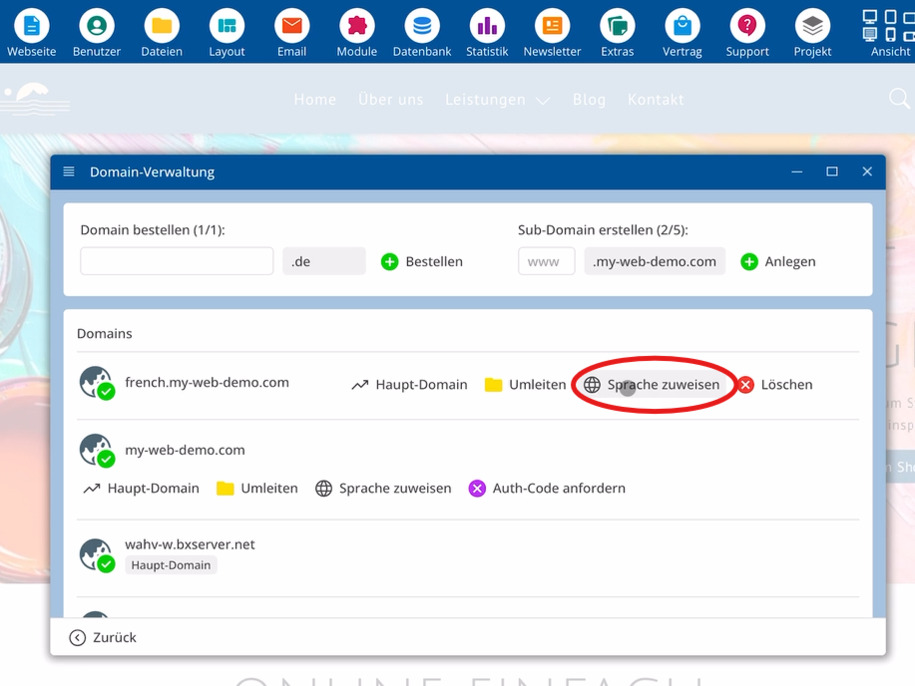
اگر میخواهی یک تخصیص زبانی موجود را بعداً لغو کنی، دامنه یا زیر دامنه مربوطه را انتخاب کن و زبان تعیینشده را در آنجا حذف کن.
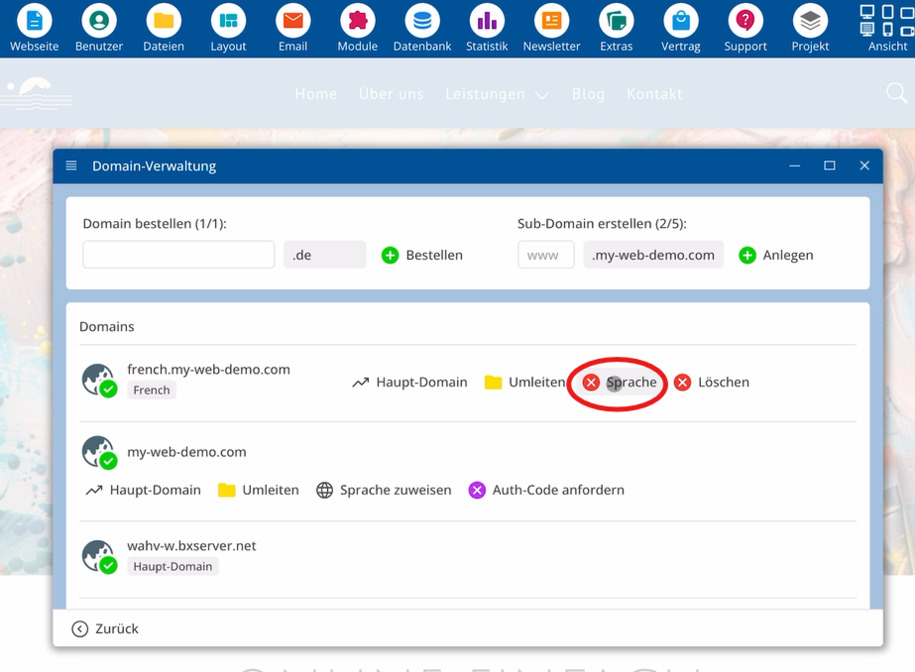
پس از حذف تخصیص زبان، دامنه دوباره بدون زبان ثابت کار میکند و به زبان پیشفرض توجه میکند.
سوالات متداول
چه سوالاتی را مشتریان معمولاً از ما میپرسند
چگونه مدیریت دامنهها و زیردامنهها را باز کنم؟
سیستم مدیریت محتوای بلوترونیکس را راهاندازی کن، روی ابزارها کلیک کن و سپس دامنه را انتخاب کن. در آنجا میتوانی دامنهها و زیردامنهها و تخصیصهای زبانی آنها را ویرایش کنی.
چگونه یک زیردامنه برای یک زبان ایجاد کنم؟
بخش دامنه را باز کن و در آنجا روی ایجاد کلیک کن. این باعث میشود یک زیردامنه جدید ایجاد شود که میتوانی بعداً از آن برای زبان مورد نظر خود استفاده کنی.
چگونه به یک زیردامنه یک زبان اختصاص دهم؟
زیردامنه مورد نظر را انتخاب کن، روی تخصیص زبان کلیک کن و یک زبان، مثلاً فرانسوی، را انتخاب کن. سپس این زیردامنه با زبان انتخاب شده مرتبط میشود.
تخصیص زبان به یک زیردامنه چه تأثیری دارد؟
پس از تخصیص، سیستم مدیریت محتوا این زیردامنه را با زبان انتخاب شده مرتبط میکند. هوش مصنوعی وبسایت شما را برای بازدیدهایی که از این آدرس میآید به این زبان ترجمه میکند و بازدیدکنندگان محتوای مناسب را بهصورت دائمی مشاهده میکنند.
آیا میتوانم یک زبان برای دامنه اصلی تعیین کنم؟
بله. میتوانی یک دامنه بدون زیردامنه را انتخاب کنی و در آنجا از طریق تخصیص زبان یک زبان پیشفرض تعیین کنی. دامنه اصلی شما پس از آن وبسایت را بهطور کامل به این زبان، مثلاً انگلیسی یا فرانسوی، ارائه میدهد.
دامنه اصلی بدون تغییر از کدام زبان استفاده میکند؟
بدون انتخاب خودت، دامنه اصلی شما از زبانی که هنگام نصب CMS انتخاب کردی استفاده میکند. تنها زمانی که یک زبان دیگر تخصیص دهی، صفحه با آن زبان جدید نمایش داده میشود.
چگونه یک تخصیص زبان موجود را حذف کنم؟
دامنه یا زیردامنه مربوطه را انتخاب کن، تخصیص زبان را باز کن و زبان ثبت شده را حذف کن. پس از آن ارتباط ثابت بین این آدرس و یک زبان مشخص دیگر وجود نخواهد داشت.