

ایجاد ساب دامنه برای دامنههای موجود
این بخش به صورت مرحله به مرحله توضیح میدهد که چگونه میتوانید برای دامنههای موجود یک زیر دامنهی اضافی ایجاد کنید. سپس زیر دامنهی آزمایشی شما با تیک سبز دیده میشود و میتوانید از آن به عنوان دامنهی اصلی استفاده کنید، به یک دایرکتوری هدایت کنید یا با یک زبان مرتبط کنید.
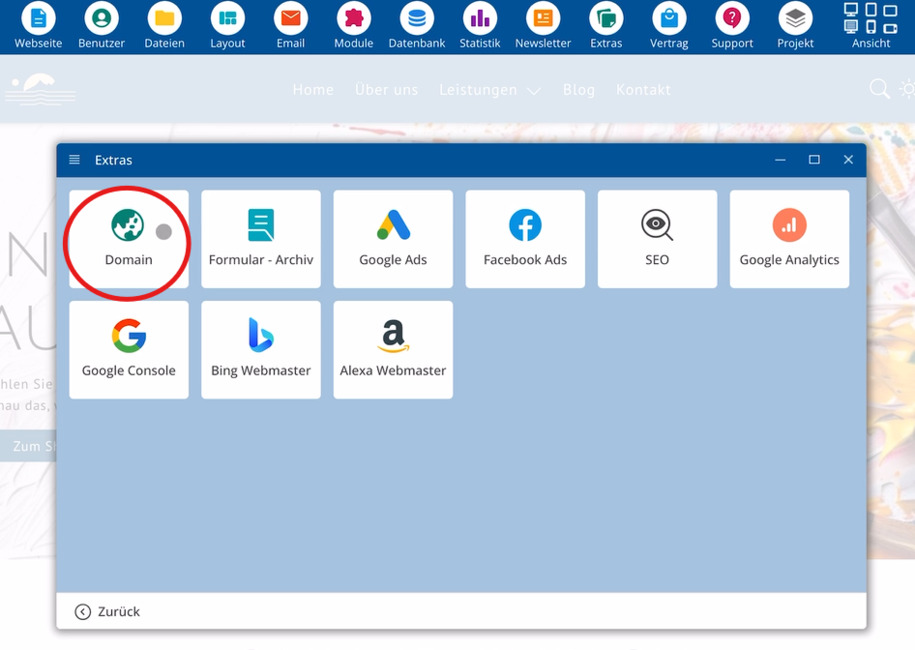
Bereich Extras > Domain öffnen
CMS بلوترونیکس را راهاندازی کنید، در آنجا منوی Extras را انتخاب کرده و سپس Domain را انتخاب کنید. در پایین، فهرستی از دامنههایی که قبلاً تنظیم کردهاید، ظاهر میشود.
Test-Subdomain anlegen
اکنون یک زیر دامنهی آزمایشی ایجاد کنید. برای این کار در سمت راست بر روی Anlegen کلیک کنید.
Nach diesem Schritt zeigt die Übersicht einen neuen Eintrag für die Test-Subdomain. Ein grüner Haken neben dieser Domain signalisiert eine erfolgreiche Einrichtung.
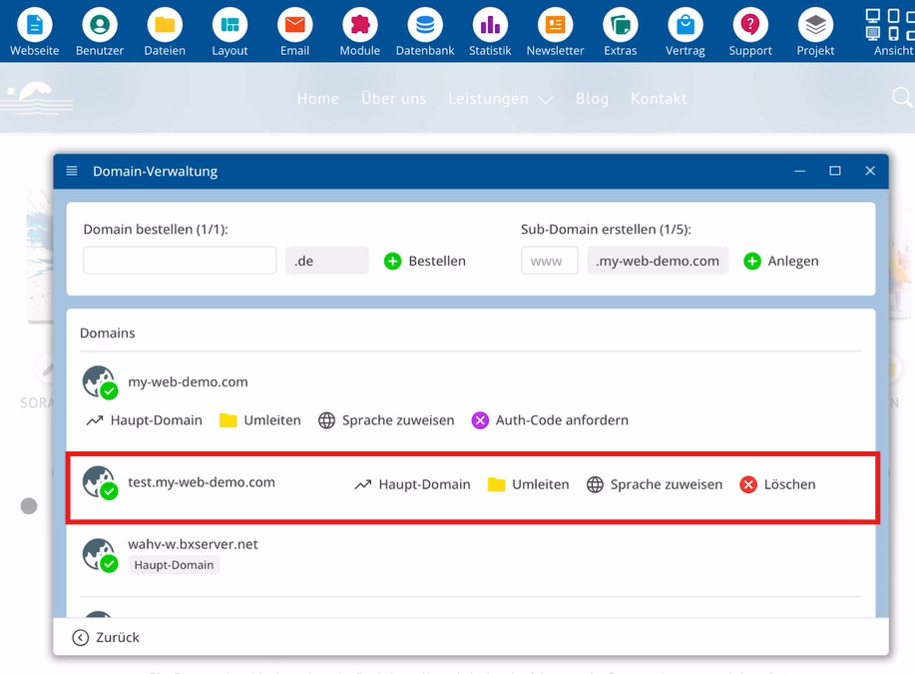
عناصر مهم در هنگام تنظیم:
⯈ Extras – منو برای مدیریت دامنه
⯈ Domain – فهرست دامنههای موجود
⯈ Anlegen – یک زیر دامنه جدید ایجاد میکند
⯈ تیک سبز – نشاندهندهی تنظیم موفقیتآمیز
Weitere Optionen für die Test-Subdomain
Nach der Einrichtung stehen für die Test-Subdomain mehrere Möglichkeiten bereit:
Subdomain als Hauptdomain nutzen
شما میتوانید این دامنه را به عنوان دامنهی اصلی تعیین کنید. بدین ترتیب میتوانید به وبسایت خود عمدتاً از این آدرس دسترسی پیدا کنید.
Subdomain auf ein Verzeichnis leiten
Auf Wunsch leitest du die Subdomain auf ein Verzeichnis weiter. Aufrufe über diese Adresse landen dadurch direkt bei diesem Verzeichnis.
Subdomain mit einer Sprache verknüpfen
Zusätzlich ordnest du dieser Subdomain eine Sprache zu. Dadurch verknüpfst du die Adresse mit einer bestimmten Sprache.
Durch diese Möglichkeiten passt du die Nutzung der Subdomain exakt an deine Anforderungen an.
سوالات متداول
چه سوالاتی را مشتریان معمولاً از ما میپرسند
چگونه میتوانم به مدیریت دامنههایم دسترسی پیدا کنم؟
CMS را راهاندازی کن، منوی Extras را انتخاب کن و سپس Domain را بزن. در سمت راست نمایی از دامنههای موجود ظاهر میشود.
کجا میتوانم ببینم کدام دامنهها قبلاً موجود هستند؟
پس از باز کردن Extras و Domain، سمت راست لیستی از دامنههایی را نشان میدهد که قبلاً تنظیم کردهای.
چگونه یک زیر دامنه آزمایشی ایجاد کنم؟
مدیریت دامنه را از طریق Extras و Domain باز کن، در سمت راست روی Anlegen کلیک کن و بدین وسیله یک زیر دامنه آزمایشی بساز.
چگونه میتوانم بفهمم که زیر دامنه آزمایشی به درستی تنظیم شده است؟
پس از ایجاد، زیر دامنه آزمایشی در لیست ظاهر میشود. یک تیک سبز در کنار این دامنه نشان میدهد که تنظیم به درستی انجام شده است.
آیا میتوانم زیر دامنه آزمایشی را به عنوان دامنه اصلی استفاده کنم؟
بله. در صورت تمایل، میتوانی این دامنه را به عنوان Hauptdomain تنظیم کنی تا دسترسیها به طور عمده از این آدرس انجام شود.
چه امکانات اضافی برای زیر دامنهام دارم؟
میتوانی زیر دامنه را به یک دایرکتوری هدایت کنی یا به این زیر دامنه یک زبان تخصیص دهی، بسته به نوع استفادهای که مورد نظر داری.