

راهاندازی ایمیل در iPad – راهنمایی با اطلاعات سرور
در این صفحه یک راهنمای ساده قدم به قدم برای پیکربندی حساب ایمیل bluetronix خود در آیپد پیدا خواهید کرد. تمام اطلاعات لازم سرور (نام میزبان، نام کاربری، رمز عبور)، اطلاعاتی در مورد پورتها، SSL و نکات عیبیابی را دریافت خواهید کرد تا ارسال و دریافت ایمیلهای شما به راحتی انجام شود.
یافتن دادههای ایمیل
اگر هنوز آدرس ایمیل تنظیم نکردهاید، ابتدا مرحله ایجاد آدرس ایمیل را انجام دهید.
صفحه اصلی bluetronix خود را در حالت ویرایش باز کنید.
به ایمیل ⯈ مدیریت آدرس ایمیل بروید.
بر روی دادههای دسترسی آدرس مورد نظر کلیک کنید.

مهم: تمام اطلاعات را درست مانند آنچه در اطلاعات دسترسی ذکر شده است، وارد کنید. به بزرگ و کوچکنویسی دقت کنید.
تنظیم آیپد.
بر روی آیپد خود تنظیمات را باز کنید. در سمت چپ به دنبال حسابهای ایمیل بگردید و روی گزینه حسابهای ایمیل کلیک کنید.
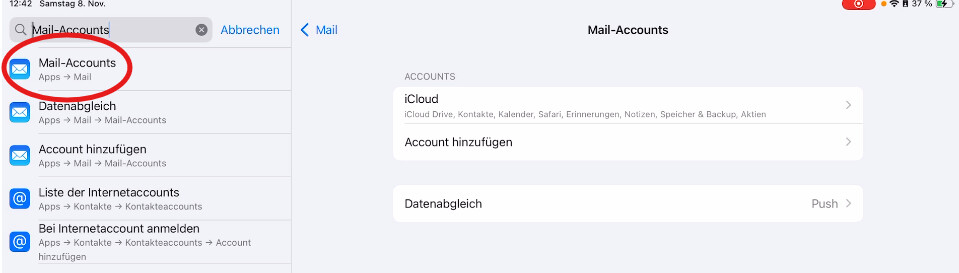
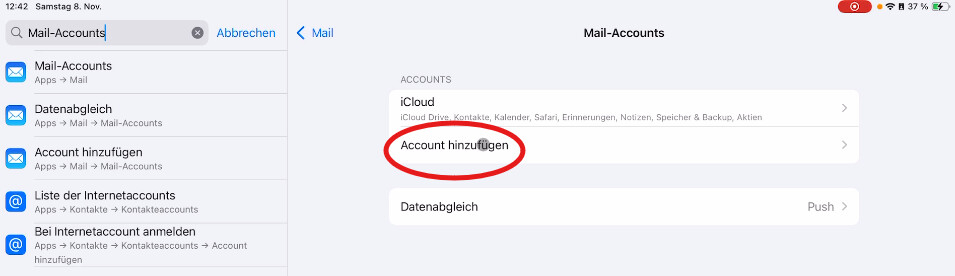
روی افزودن حساب کلیک کنید.
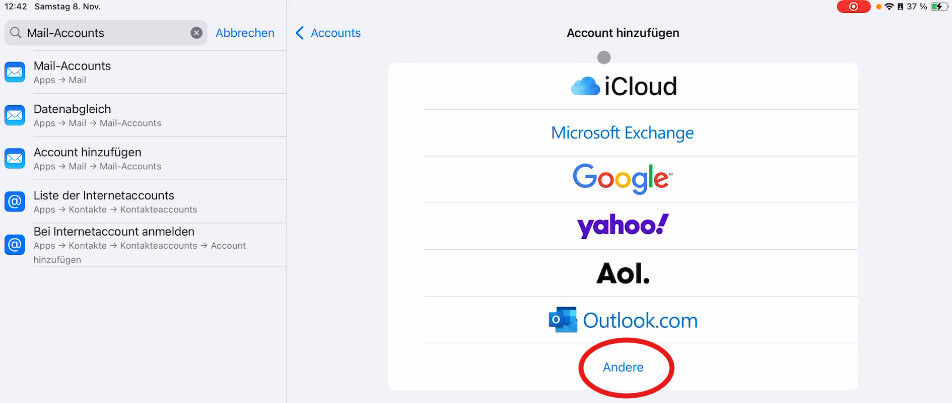
در میان انواع حسابهای پیشنهادی، گزینه دیگر را انتخاب کنید.
سپس روی اضافه کردن حساب ایمیل ضربه بزنید.
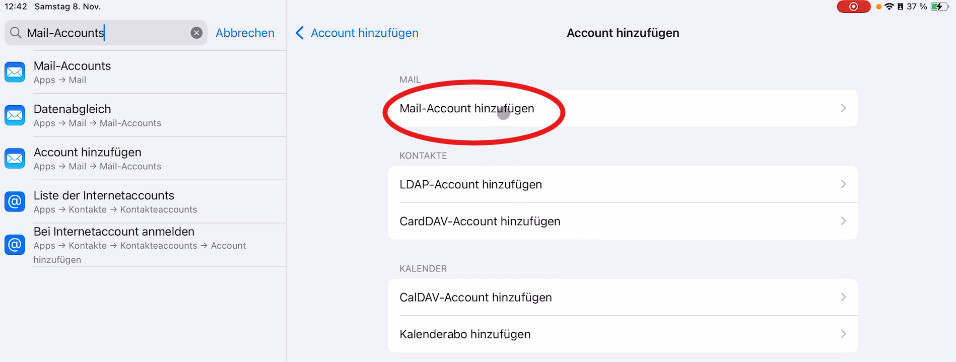
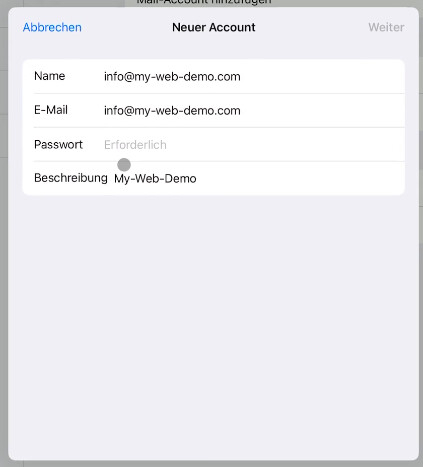
اکنون دادههای پایه خود را وارد کنید:
نام: در اینجا میتوانید نام یا آدرس ایمیل خود را وارد کنید.
ایمیل: آدرس ایمیل خود را از اطلاعات دسترسی وارد کنید.
رمز عبور: رمز عبور خود را از اطلاعات دسترسی وارد کنید.
توضیحات: در اینجا میتوانید یک نام دلخواه وارد کنید، به عنوان مثال نام وبسایت یا شرکت خود.
سپس روی ادامه ضربه بزنید.
در بالا IMAP را انتخاب کنید. سپس تنظیمات سرور ورودی و خروجی نمایش داده میشود.
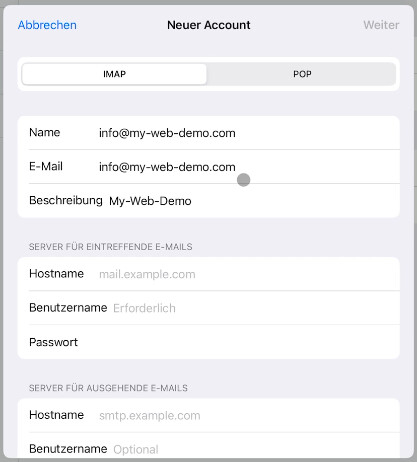
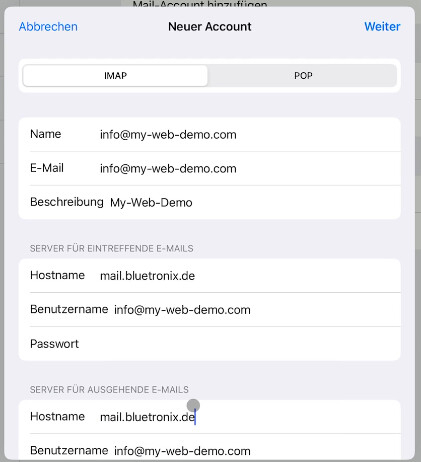
دادههای سرور را دقیقاً همانطور که در اطلاعات دسترسی bluetronix نمایش داده میشود، وارد کنید.
سرور برای ایمیلهای دریافتی:
نام میزبان: در اینجا سرور ورودی خود را از اطلاعات دسترسی وارد کنید.
نام کاربری: در اینجا آدرس ایمیل کامل خود را وارد کنید.
رمز عبور: در اینجا رمز عبور خود را از اطلاعات دسترسی وارد کنید.
سرور برای ایمیلهای ارسالشده:
نام میزبان: در اینجا سرور خروجی خود را از اطلاعات دسترسی وارد کنید.
نام کاربری: در اینجا نیز آدرس ایمیل کامل خود را وارد کنید.
رمز عبور: در اینجا نیز رمز عبور خود را از اطلاعات دسترسی وارد کنید.
سپس در گوشه بالا سمت راست روی ادامه ضربه بزنید.
آزمایش ایمیلها
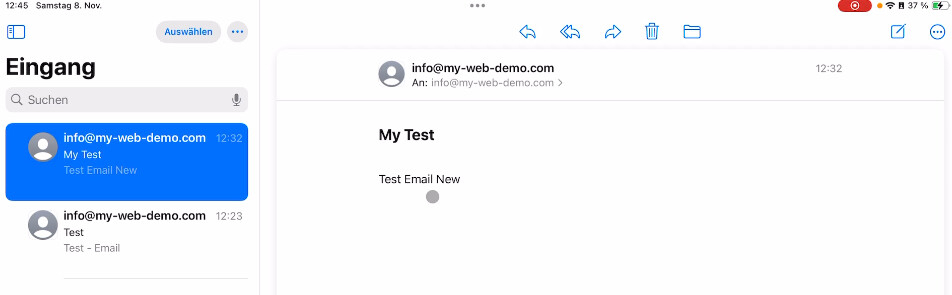
سپس برنامه ایمیل را در آیپد خود باز کنید. برای آزمایش، یک ایمیل به آدرس خود بفرستید و بررسی کنید که آیا پیام در صندوق ورودی میآید یا نه.
اگر ایمیل آزمایشی نمایش داده شود، دریافت به درستی کار میکند.
اگر مشکل پیش آمد: اطلاعات دسترسی را بررسی کنید.
اگر iPad نتواند اتصال برقرار کند، اطلاعات را دوباره با اطلاعات دسترسی bluetronix خود بررسی کنید.
بر روی این نکات بهویژه دقت کنید:
آدرس ایمیل باید بهطور کامل وارد شود، مثلاً info@deine-domain.de.
نام کاربری نیز باید بهطور کامل به عنوان آدرس ایمیل باشد.
رمز عبور باید بهطور دقیق طبق اطلاعات دسترسی وارد شود.
نام میزبان در iPad معادل نام سرور از اطلاعات دسترسی شماست.
برای ایمیلهای دریافتی، سرور ورودی استفاده میشود.
برای ایمیلهای ارسال شده، سرور خروجی استفاده میشود.
مهم: اگر اطلاعات دسترسی شما دارای پورت باشد، برای IMAP معمولاً پورت 993 است. برای SMTP، پورتی که در اطلاعات دسترسی شما ذکر شده استفاده میشود، مثلاً 465 یا 587.
تنظیمات به پایان رسید
اگر پیام آزمایشی به موفقیت دریافت شده و ارسال و دریافت کار میکند، تنظیمات به پایان رسیده است.
سوالات متداول
چه سوالاتی را مشتریان معمولاً از ما میپرسند
IMAP یا POP3 – کدام را انتخاب کنم؟
استفاده از IMAP توصیه میشود تا ایمیلها و پوشهها در تمامی دستگاهها همگام بمانند. POP3 فقط به صورت محلی ایمیلها را بارگذاری میکند و در موارد خاص مفید است.
چگونه میتوانم اطلاعات ورود خود را پیدا کنم (سرور، پورتها، نام کاربری، رمز عبور)؟
صفحه اصلی bluetronix خود را در حالت ویرایش باز کن: ایمیل ⯈ مدیریت آدرسهای ایمیل. روی آدرس مورد نظر کلیک کن و سپس اطلاعات ورود را انتخاب کن. به حروف بزرگ و کوچک به دقت توجه کن.
به چه پورتها و رمزنگاری نیاز دارم؟
IMAP: پورت 993 با SSL/TLS.
SMTP: پورت 587 (یا 465، بسته به اطلاعات ورود) با STARTTLS/SSL و احراز هویت فعال: رمز عبور.
چگونه به سرعت تست کنم که همه چیز کار میکند؟
به خودت یک ایمیل بفرست. اگر در صندوق ورودی دریافت شود و در پوشه ارسال شدهها ظاهر شود، همه چیز به درستی تنظیم شده است.
عیبیابی – علل رایج
نامهای سرور، پورتها، SSL/TLS، احراز هویت: رمز عبور، نام کاربری (اغلب همان آدرس ایمیل کامل) و رمز عبور را بررسی کن. اگر پوشهها ناپدید شدهاند، ممکن است لازم باشد آدرس دایرکتوری ریشه/دایرکتوری سرور IMAP را روی INBOX تنظیم کنی و پوشههای IMAP را اشتراکگذاری کنی.
چگونه آدرس را اضافه کنم؟
تنظیمات ⯈ ایمیل ⯈ حسابها → افزودن حساب → دیگر → افزودن حساب ایمیل.
IMAP و دادههای سرور
بالا IMAP را انتخاب کنید. برای ورودی/خروجی هر کدام نام میزبان، نام کاربری، رمز عبور را وارد کنید → ادامه → ذخیره.
SSL و پورتها
اگر در اطلاعات دسترسی ذکر شده است: استفاده از SSL را فعال کنید. پورت IMAP معمولاً 993، پورت SMTP معمولاً 587. احراز هویت: رمز عبور.