

پیام خودکار غیاب برای حسابهای ایمیل
این بخش نحوه تنظیم پیامهای غیابی خودکار برای آدرسهای ایمیل خود را قدم به قدم توضیح میدهد. سپس سیستم bluetronix CMS بهصورت خودکار ایمیلهای پاسخ را با متن یادداشت شما، به عنوان مثال پیغام تعطیلات و زمان بازگشتتان، ارسال میکند.
دسترسی به بخش ایمیل
سیستم bluetronix CMS را راهاندازی کن و گزینه ایمیل را انتخاب کن. در آنجا مدیریت ارسال و دریافت پیامهایت را انجام میدهی. در بخش ایمیل روی حسابها کلیک کن.
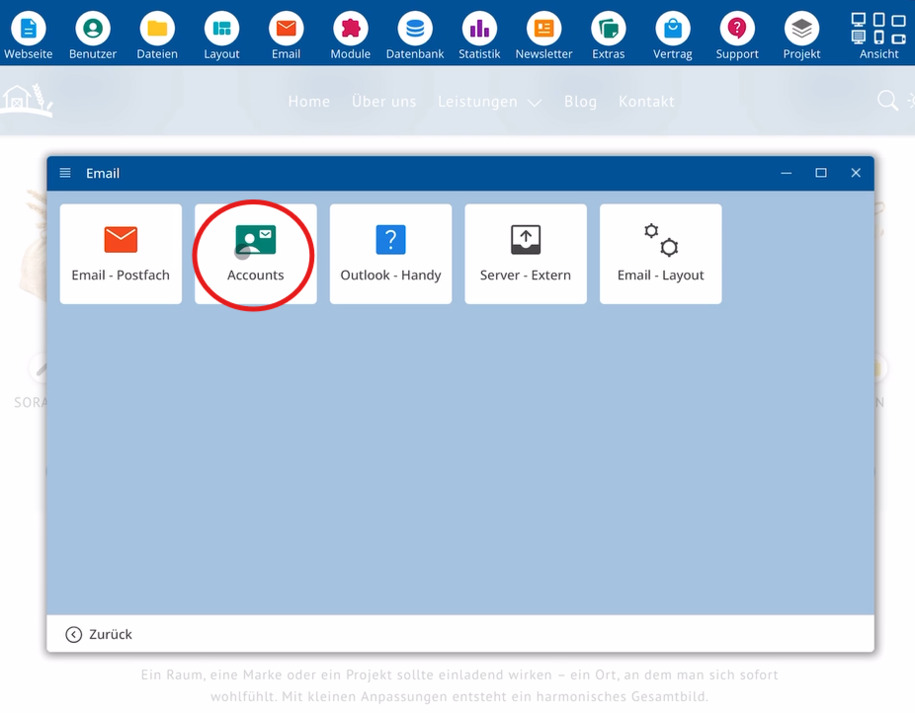
باز کردن ایمیل خودکار
آدرس خود را جستجو کن و از دکمه ایمیل خودکار در این خط استفاده کن. از طریق این دکمه پاسخ خودکار خود را تنظیم میکنی.
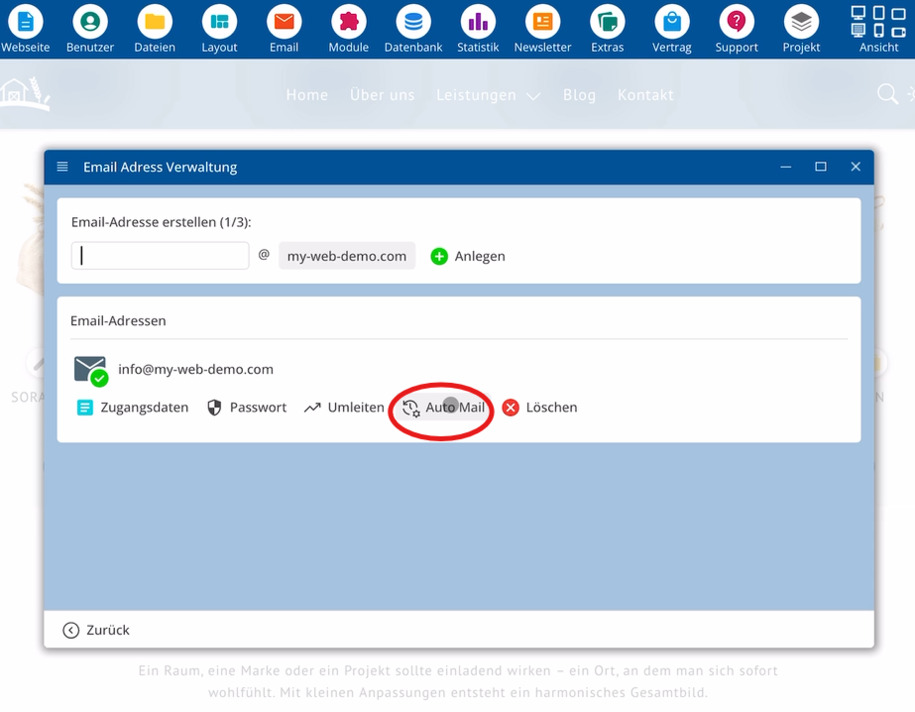
ضبط پیام غیابی
به بخش ایمیل خودکار برو. در آنجا متن یادداشت غیابیات را ایجاد کن، به عنوان مثال یک پیام تعطیلات با دوره زمانی و تاریخ بازگشت.
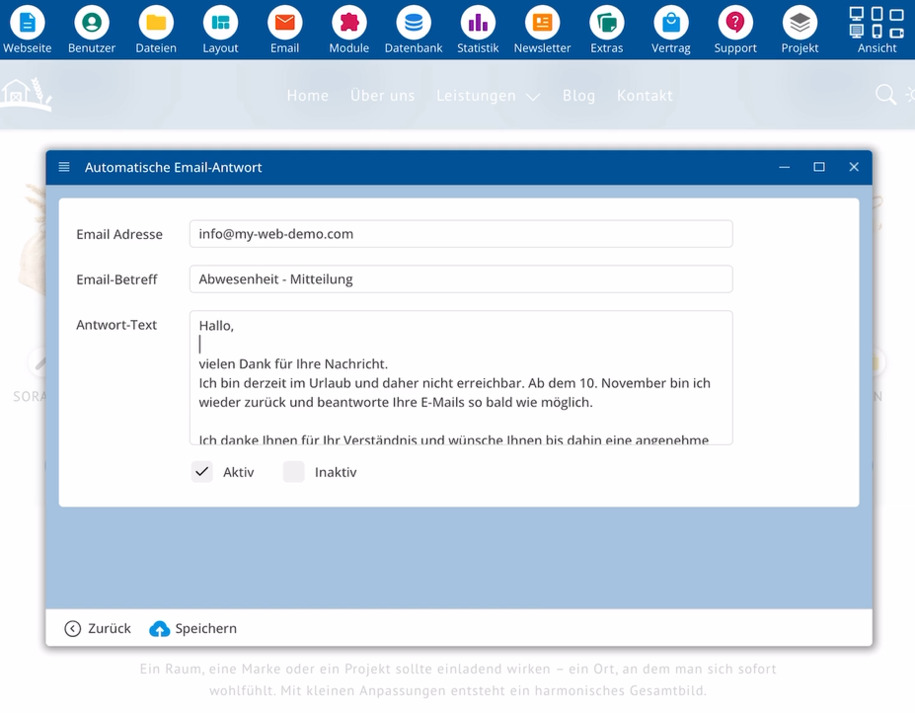
پاسخ خودکار به مشتریان
به محض اینکه یک مشتری پیامی به آدرس شما ارسال کند، سیستم بهطور خودکار یک پاسخ با متن شما ارسال میکند، بهعنوان مثال پیغام تعطیلات و زمان بازگشتتان. به این ترتیب مشتری بلافاصله میبیند که ایمیل او دریافت شده و شما به زمان بیشتری برای پاسخ شخصی نیاز دارید.
ذخیره یادداشت غیابی و استفاده مجدد از آن در آینده
یادداشت غیابی خود را از طریق دکمه مناسب در بخش ایمیل خودکار ذخیره کن. متن بهطور دائمی ذخیره میشود.
برای غیابیهای آینده محتوای مشابهی را نگه میداری و در طول این مدت عملکرد را روی فعال قرار میدهی. اطلاعات حفظ میشوند، بنابراین میتوانی بعداً فقط وضعیت را به حالت فعال بازگردانی کنی.
شما میتوانید هر زمان بین یادداشت غیابی فعال و غیرفعال جابجا شوید. متنهای ذخیره شده باقی میمانند و میتوانند در هر غیابی جدید دوباره استفاده شوند.
سوالات متداول
چه سوالاتی را مشتریان معمولاً از ما میپرسند
چگونه یک یادداشت غیابی خودکار برای حساب خود تنظیم کنم؟
سیستم bluetronix CMS را باز کن، روی ایمیل کلیک کن، حسابها را انتخاب کن، آدرس خود را جستجو کن و از دکمه ایمیل خودکار استفاده کن. در آنجا متن یادداشت غیابی خود را تنظیم کن و همه چیز را ذخیره کن.
اگر مشتریان در زمان غیاب من پیام بفرستند، چه اتفاقی میافتد؟
به محض اینکه مشتریان پیامی به آدرس شما ارسال کنند، سیستم بهطور خودکار یک پاسخ با متن ذخیره شده شما ارسال میکند، به عنوان مثال پیغام تعطیلات و زمان بازگشتتان.
آیا مشتریان متوجه میشوند که پیام آنها تحویل شده است؟
بله. از طریق پاسخ خودکار فرستنده بلافاصله میبیند که ایمیل او با موفقیت ارسال شده و شما به زمان بیشتری برای پاسخ شخصی نیاز دارید.
آیا میتوانم متن را برای غیابیهای آینده دوباره استفاده کنم؟
بله. شما متن غیابی خود را حفظ میکنید و عملکرد را در طول این مدت غیرفعال میکنید. اطلاعات ذخیره شده و در غیابیهای آینده دوباره قابل استفاده هستند.
چگونه یادداشت غیابی را غیرفعال کنم بدون اینکه متن را پاک کنم؟
به بخش ایمیل خودکار در حساب خود برو و عملکرد را غیرفعال کن. متن حفظ میشود و میتواند بعداً دوباره با وضعیت فعال استفاده شود.
آیا میتوانم هر زمان بین فعال و غیرفعال جابجا شوم؟
بله. میتوانی هر زمان که بخواهی پیام غیبت خودکار را از حالت فعال به غیر فعال تغییر دهی و دوباره برگردانی. متنهای ذخیرهشده در این فرآیند تغییر نخواهند کرد.
کجا میتوانم دکمه ایمیل خودکار را پیدا کنم?
ابتدا روی ایمیل کلیک کن و بعد روی حسابها. زیر آدرس ایمیلات دکمه ایمیل خودکار ظاهر میشود که از طریق آن میتوانی پاسخ خودکار را کنترل کنی.