
راهاندازی آدرس ایمیل در CMS بلوترونیکس در دستگاه شما
در این آموزش میآموزی که چگونه باید آدرس ایمیلی که در CMS ثبت کردهای را در برنامههای ایمیل مثل Apple Mail، Outlook یا Thunderbird تنظیم کنی.
تنظیم حساب ایمیل در کلاینت ایمیل
در این آموزش به تو نشان میدهیم که چگونه میتوانی حساب ایمیل ایجاد شده در CMS را در برنامه ایمیل (برای مثال Apple Mail در iPad) تنظیم کنی.
الزامات
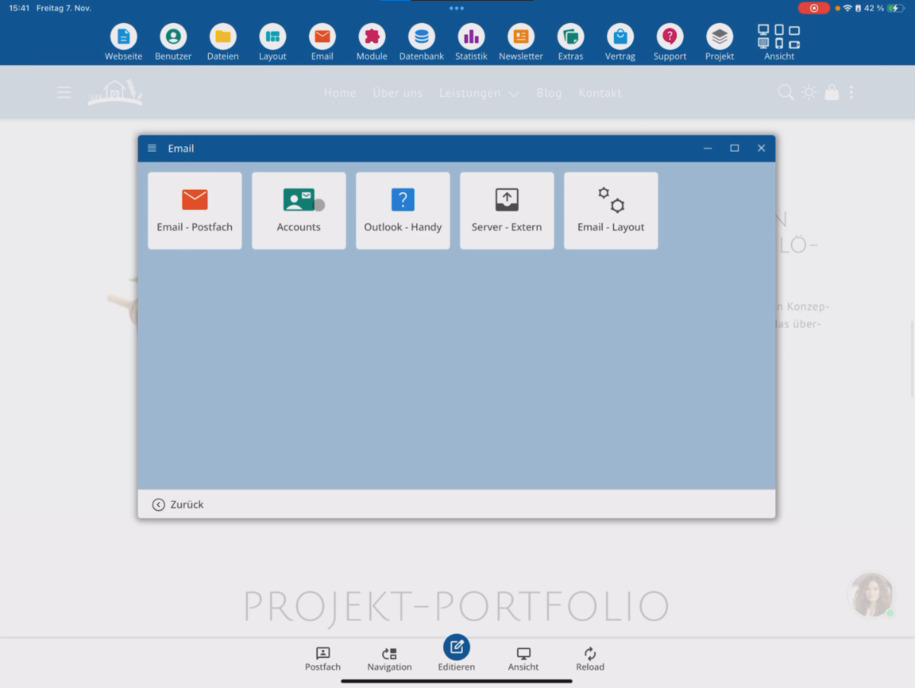
اطمینان حاصل کن که قبلاً یک دامنه ثبت کرده و یک آدرس ایمیل ایجاد کردهای. ایجاد در حالت ویرایش زیر ایمیل ⯈ حسابها انجام میشود.
دریافت اطلاعات دسترسی
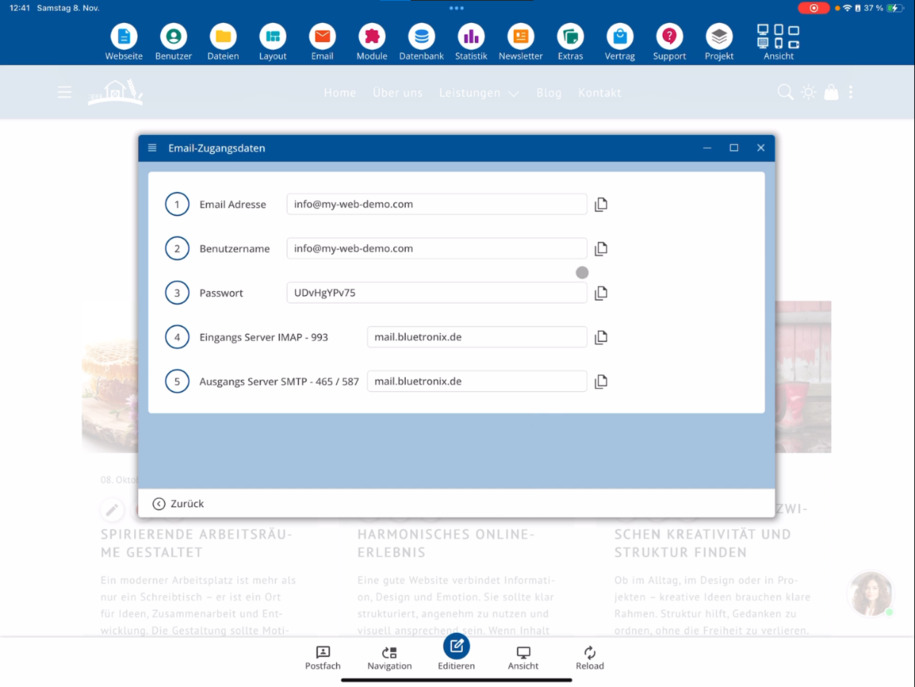
در زیر آدرس ایمیل خود بر روی اطلاعات دسترسی ضربه بزن. آنجا میتوانی تمام اطلاعاتی که برای تنظیم در Outlook، Thunderbird یا Apple Mail نیاز داری را پیدا کنی.
رمز عبور هنگام ایجاد آدرس یک بار به صورت متن واضح نمایش داده میشود. آن را ذخیره کنید یا قبل از خروج از پنجره، مستقیماً کپی کنید.
ایجاد حساب در دستگاه
به تنظیمات دستگاه خود بروید و بخش اکانتهای ایمیل را باز کنید. روی افزودن اکانت کلیک کنید ⯈ دیگر را انتخاب کنید ⯈ افزودن اکانت ایمیل.
به عنوان نام، نام خود یا آدرس ایمیل را وارد کنید. به عنوان نام کاربری، از آدرس ایمیل کامل خود استفاده کنید. رمز عبور را از اطلاعات ورود (موقعیت 3: رمز عبور) کپی کنید.
تنظیمات IMAP
به عنوان نوع حساب، IMAP را انتخاب کنید. IMAP باعث میشود که همه دستگاهها به صورت همزمان بهروز باشند: تغییرات و پیامهای ارسال شده در گوشی، تبلت و کامپیوتر همزمان نمایش داده میشوند.
در بلوترونیکس، نام کاربری، رمز عبور و نام میزبان برای سرورهای ورودی و خروجی یکسان است. اطلاعات مورد نیاز را از اطلاعات ورود برای سرورهای ورودی و خروجی وارد کنید.
بررسی و ذخیره اتصال
تمام ورودیها را بررسی کنید و روی ادامه کلیک کنید. اپلیکیشن ایمیل حالا سعی میکند که اتصال را برقرار کند و تنظیمات را تأیید کند.
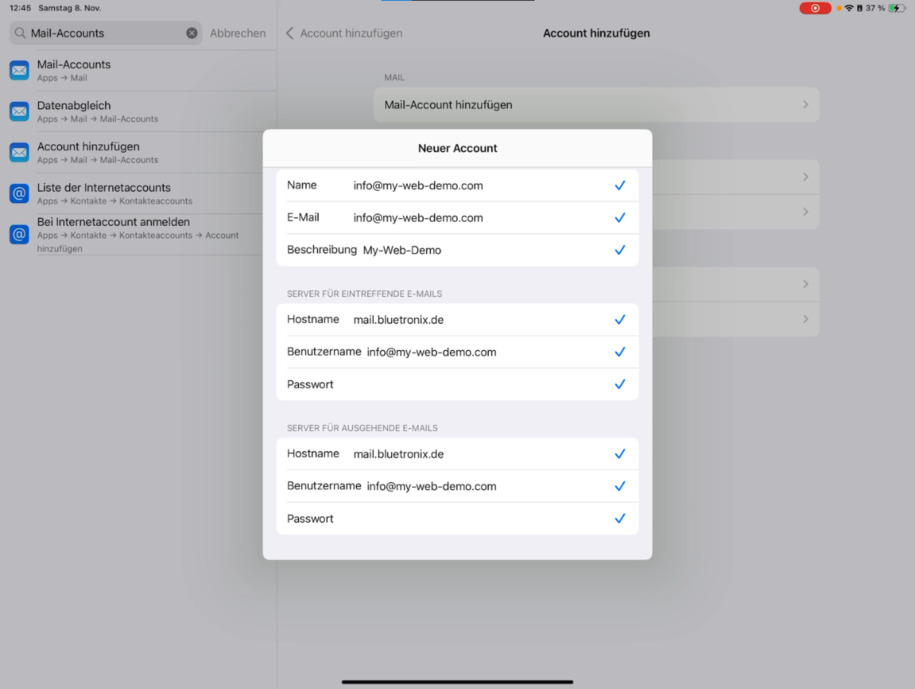
به محض اینکه تأیید موفقیتآمیز بود، روی ذخیره کلیک کنید. حساب شما حالا ذخیره شده و به سرور متصل است.
آزمایش و استفاده
اپلیکیشن ایمیل را باز کنید، پیامهای تستی خود را دریافت کنید و بررسی کنید که آیا ایمیلهای ارسال شده در ارسال شده بهطور همزمان نمایش داده میشوند یا خیر. در صورت بروز مشکلات، نام کاربری، رمز عبور و نام میزبان را در اطلاعات ورود دوباره بررسی کنید.
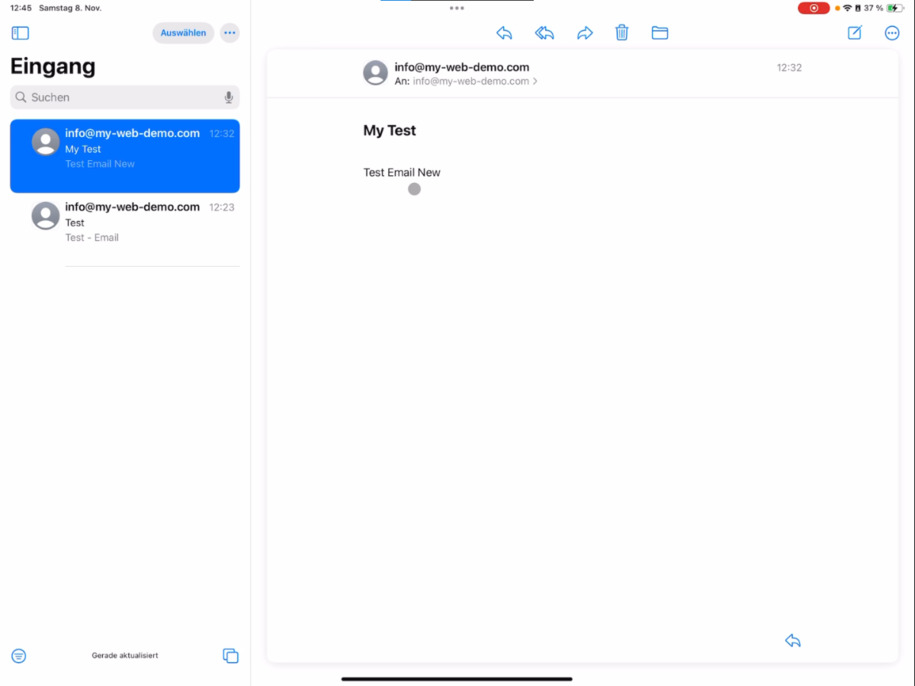
از راهاندازی و آزمایش لذت ببرید!
سوالات متداول
چه سوالاتی را مشتریان معمولاً از ما میپرسند
برای راهاندازی حساب ایمیل خود در اپلیکیشن ایمیل چه چیزی نیاز دارم؟
شما باید قبلاً یک دامنه و یک آدرس ایمیل مناسب را در CMS ایجاد کرده باشید. راهاندازی در حالت ویرایش در بخش ایمیل ⯈ حسابها انجام میشود.
جزییات ورود به حساب ایمیل خود را از کجا پیدا کنم؟
زیر آدرس ایمیل خود میتوانید روی اطلاعات ورود کلیک کنید. در آنجا نام کاربری، رمز عبور و همچنین سرورهای ورودی و خروجی را پیدا خواهید کرد.
چرا میتوانم رمز عبورم را فقط یک بار به صورت متن واضح ببینم؟
به دلایل امنیتی، رمز عبور تنها بلافاصله پس از ایجاد آدرس قابل مشاهده است. بنابراین فوراً آن را کپی کنید یا در یک مدیر رمز عبور ذخیره کنید.
چطور حساب خود را به iPad، iPhone یا Mac اضافه کنم؟
به تنظیمات دستگاه خود بروید ⯈ اکانتهای ایمیل ⯈ افزودن حساب ⯈ دیگر را انتخاب کنید ⯈ افزودن اکانت ایمیل. در آنجا نام، آدرس ایمیل، رمز عبور و دادههای سرور را وارد کنید.
چه نوع حسابی را باید انتخاب کنم: IMAP یا POP3؟
IMAP را انتخاب کنید. بدین ترتیب همه دستگاهها (گوشی، تبلت، کامپیوتر، مک، لینوکس) بهروز باقی میمانند. پیامهای ارسال شده و دریافتی در همه جا بهطور همزمان نمایش داده میشوند.
چه دادههایی را باید برای سرورهای ورودی و خروجی وارد کنم؟
در بلوترونیکس، نام کاربری، رمز عبور و نام میزبان برای هر دو جهت یکسان است. دادههای دقیق را میتوانید در اطلاعات ورود پیدا کنید.
اگر دستگاه من نتواند ارتباط برقرار کند، چه کار کنم؟
بار دیگر نام کاربری، رمز عبور و نام میزبان را بررسی کنید. اطمینان حاصل کنید که آدرس ایمیل کامل خود را وارد کردهاید و IMAP را انتخاب کردهاید.
چطور بفهمم که حساب با موفقیت تنظیم شده است؟
پس از کلیک بر روی ادامه، دستگاه شما اتصال را بررسی میکند. اگر هیچ پیغام خطایی ظاهر نشود و سپس بتوانید روی ذخیره کلیک کنید، حساب به درستی متصل شده است.
آیا میتوانم بلافاصله ایمیل ارسال و دریافت کنم؟
بله، فقط کافیست کلاینت ایمیل خود را باز کنید و پیامهای خود را دریافت کنید. ایمیلهای آزمایشی بلافاصله به طور همزمان در تمام دستگاهها ظاهر میشوند.