

مدیریت ایمیلها به صورت مستقیم در CMS: اینگونه از وب میل استفاده کن
در این آموزش یاد میگیری که چطور وبمیل داخلی را باز کنی، فولدرهای ایمیل خودت را مدیریت کنی و پیامها را مستقیماً در CMS بنویسی، دریافت کنی و ساماندهی کنی - سریع، آسان و بدون نرمافزار اضافی.
باز کردن وبمیل
زمانی که حالت ویرایش صفحه نخست شما فعال است، میتوانی وبمیل داخلی را در ایمیل ⯈ صندوق پستی ایمیل پیدا کنی.
پیشنیاز: باید قبلاً در ایمیل ⯈ حسابها یک آدرس ایمیل ایجاد کرده و یک دامنه تنظیم کرده باشی.
مرور حسابهای ایمیل و فولدرها
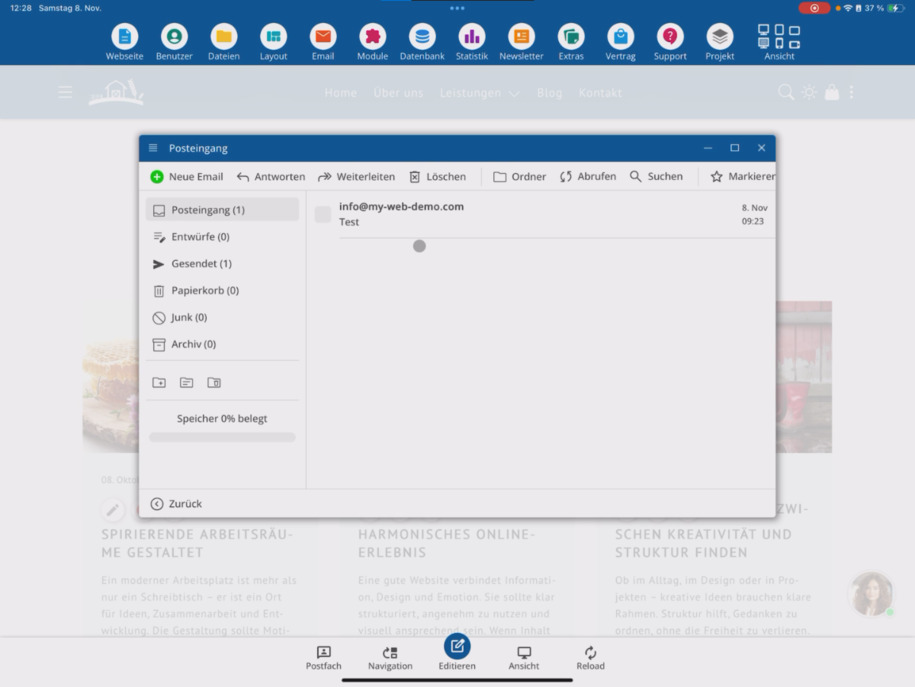
در قسمت پایین، همه حسابهای ایمیل موجود را مشاهده میکنی، شامل تعداد پیامهای خواندهنشده. روی یک حساب ضربه بزن تا صندوق پستی آن را باز کنی.
در سمت چپ، فولدرهای پیشفرض را میبینی: صندوق ورودی، پیشنویسها، ارسال شده، سطل زباله و هرزنامه. میتوانی ایمیلها را به آرشیو منتقل کنی.
در زیر میتوانی فولدرهای شخصی بسازی، تغییر نام دهی یا حذف کنی. در پایین، فضای ذخیرهسازی استفاده شده صندوق پستی تو نشان داده میشود.
خواندن، نوشتن و مدیریت ایمیلها
با وبمیل میتوانی ایمیلها را بخوانی، دریافت کنی و ارسال کنی - بهطور کامل بدون نرمافزارهای اضافی مانند Outlook یا Thunderbird. البته میتوانی حساب کاربریات را در آنجا هم تنظیم کنی، اما برای کارهای سریع همه چیز مستقیماً از طریق CMS، اپ یا مرورگر انجام میشود.
میتوانی ایمیلهای جدید بسازی، پاسخ دهی، فوروارد کنی، حذف کنی، فولدرها را تعویض یا ایجاد کنی، ایمیلها را بارگیری، جستجو و علامتگذاری کنی.
وبمیل را میتوان در حالت تمامصفحه باز کرد. در دستگاههای کوچکتر میتوانی با نوار منو پیمایش کنی تا همه گزینهها را ببینی.
ایمیل جدید ایجاد کن
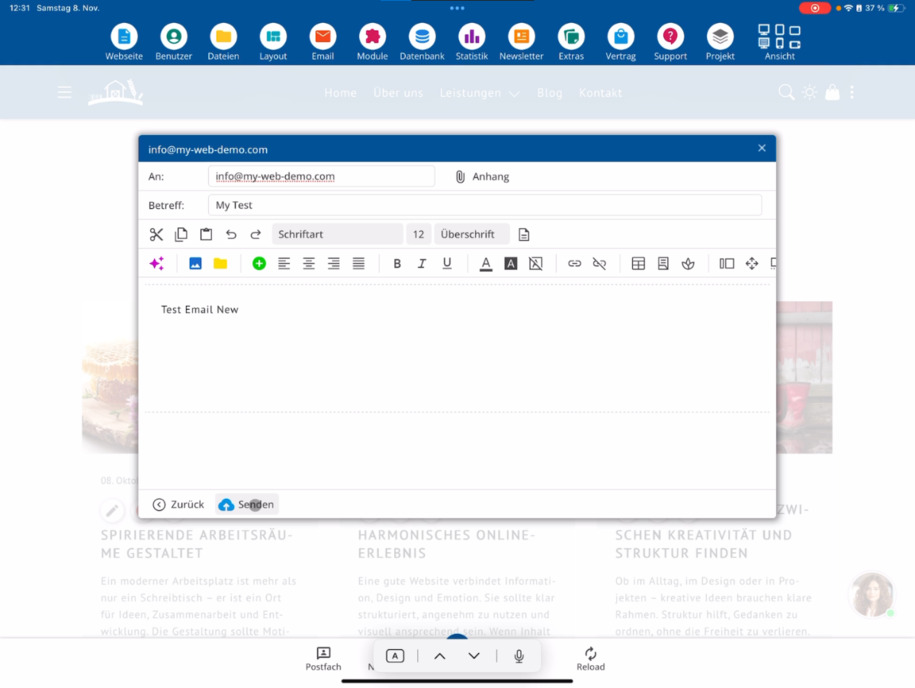
روی ایمیل جدید ضربه بزن تا یک پیام بنویسی. یک موضوع وارد کن و در صورت نیاز از پیوستها استفاده کن.
ویرایش متن مانند ویرایشگر کار میکند: میتوانی لینکها، جدولها، آیکونها یا قسمتهای صفحات را وارد کنی.
با قابلیت هوش مصنوعی داخلی میتوانی متن خود را بهطور خودکار بهبود دهی - اشکالات را اصلاح کنی، عبارات را بهینهسازی کنی یا سبک را تنظیم کنی.
البته میتوانی تصاویر را نیز اضافه کنی و فایلها را پیوست کنی.
ارسال ایمیل آزمایشی
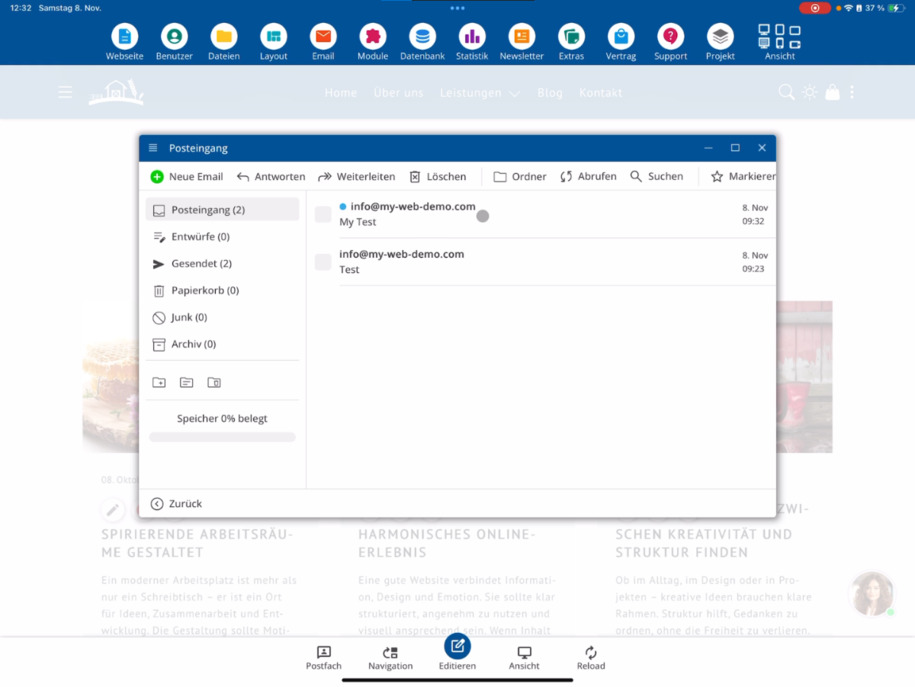
پیام نهایی را به آدرس خودت ارسال کن. سپس روی دریافت ضربه بزن. در قسمت «ارسال شده» حالا باید دو پیام وجود داشته باشد: ایمیل جدید تو و اگر موجود باشد، ایمیلهای قدیمیتر.
حالا صندوق ورودی را باز کن - باید ایمیل آزمایشی تو رسیده باشد. روی خط مربوطه ضربه بزن تا آن را باز کنی و محتوا را بررسی کنی.
از کار کردن با وبمیل لذت ببر!
همه عملکردهای مهم بهصورت مستقیم در CMS در دسترس است - سریع، شفاف و بدون نرمافزار اضافی.
سوالات متداول
چه سوالاتی را مشتریان معمولاً از ما میپرسند
برای استفاده از وبمیل به چه چیزهایی نیاز دارم؟
به یک دامنه تنظیمشده و یک آدرس ایمیل ایجادشده نیاز داری. این را قبلاً در ایمیل ⯈ حسابها ایجاد کن. فقط پس از آن میتوانی از وبمیل استفاده کنی.
چگونه میتوانم وبمیل را باز کنم؟
حالت ویرایش صفحه اصلی خود را فعال کن و به ایمیل ⯈ صندوق پستی ایمیل برو. آنجا وبمیل را باز میکنی.
وبمیل چه عملکردهایی ارائه میدهد؟
میتوانی ایمیلها را بخوانی، ارسال کنی، پاسخ دهی، به جلو ارسال کنی، حذف کنی، جستجو کنی و علامتگذاری کنی. همچنین میتوانی پوشههایی بسازی، نام آنها را تغییر دهی یا حذف کنی. وبمیل بهصورت مستقیم در CMS، در اپلیکیشن یا در مرورگر کار میکند.
کدام پوشهها در وبمیل در دسترس هستند؟
در سمت چپ میتوانی پوشههای استاندارد را پیدا کنی: صندوق ورودی، پیشنویسها، ارسالشده، سطل زباله و زباله. علاوه بر این، میتوانی پوشههای شخصی بسازی یا ایمیلها را به آرشیو منتقل کنی.
آیا میتوانم پیوستها و تصاویر ارسال کنم؟
بله، میتوانی فایلها را بارگذاری کنی، تصاویر را ضمیمه کنی و از لینکها، جدولها یا آیکونها استفاده کنی. ویرایش متن همانند ویرایشگر عمل میکند.
آیا میتوانم از دستیار هوش مصنوعی برای ایمیلها استفاده کنم؟
بله، با هوش مصنوعی یکپارچه میتوانی متنها را اصلاح کنی، از نظر سبک بهبود دهی یا دقیق کنی — بهصورت مستقیم در وبمیل.
چگونه میتوانم یک ایمیل آزمایشی به خودم ارسال کنم؟
بر روی ایمیل جدید ضربه بزن، یک موضوع وارد کن، متن خود را بنویس و پیام را به آدرس خودت ارسال کن. در ارسالشده ایمیل را پیدا میکنی و پس از دریافت، آن در صندوق ورودی ظاهر میشود.
آیا میتوانم وبمیل را بهصورت تمامصفحه استفاده کنم؟
بله، وبمیل را میتوان به حالت تمامصفحه منتقل کرد. این کار گزینههای بیشتری را در اختیار تو قرار میدهد. در دستگاههای کوچکتر میتوانی بهعلاوه از طریق نوار منو اسکرول کنی.