

راهاندازی ایمیل در iPhone – راهنمای مرحله به مرحله
در این صفحه، راهنمایی ساده و قابل فهم برای راهاندازی حساب ایمیل bluetronix خود در آیفون پیدا میکنی. تمام اطلاعات لازم (IMAP/POP3، SMTP، شماره پورت، SSL) و نکات لازم برای ارسال و دریافت روان ارائه میشود.
یافتن دادههای ایمیل
اگر هنوز آدرس ایمیل تنظیم نکردهاید، ابتدا مرحله ایجاد آدرس ایمیل را انجام دهید.
صفحه اصلی bluetronix خود را در حالت ویرایش باز کنید.
به ایمیل ⯈ مدیریت آدرس ایمیل بروید.
بر روی دادههای دسترسی آدرس مورد نظر کلیک کنید.

مهم: تمام دادهها را دقیقاً همانطور که در دادههای دسترسی ذکر شدهاند، وارد کنید. به بزرگ و کوچک بودن حروف نیز توجه کنید.
تنظیم حساب ایمیل آیفون
برنامه تنظیمات را روی آیفون خود باز کن.
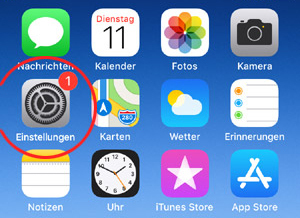
به سمت پایین اسکرول کن و روی برنامهها ضربه بزن.
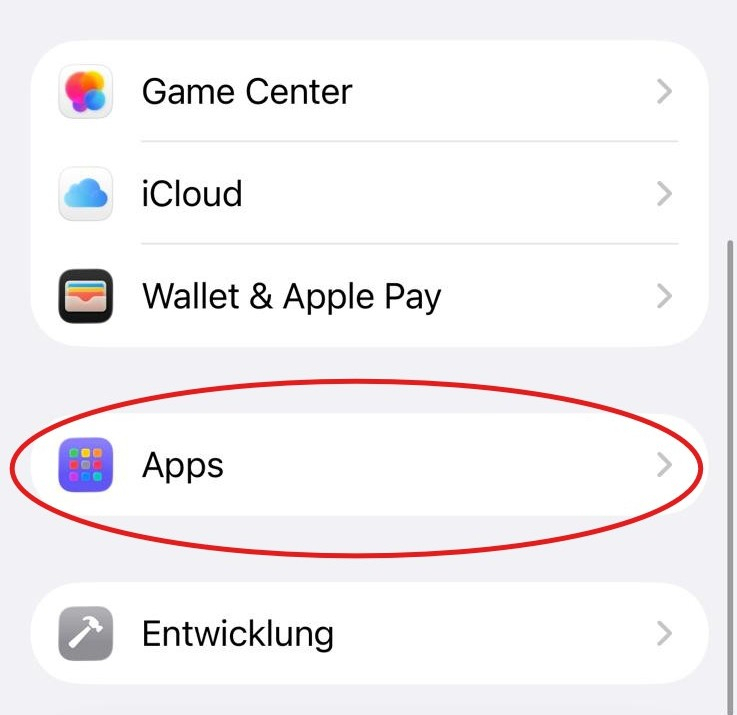
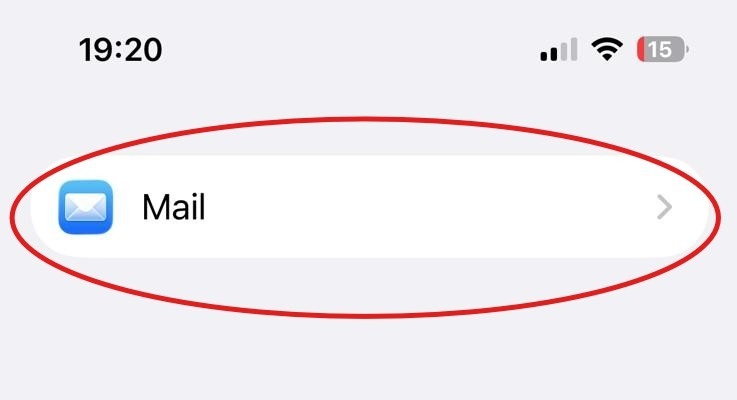
روی ایمیل ضربه بزن.
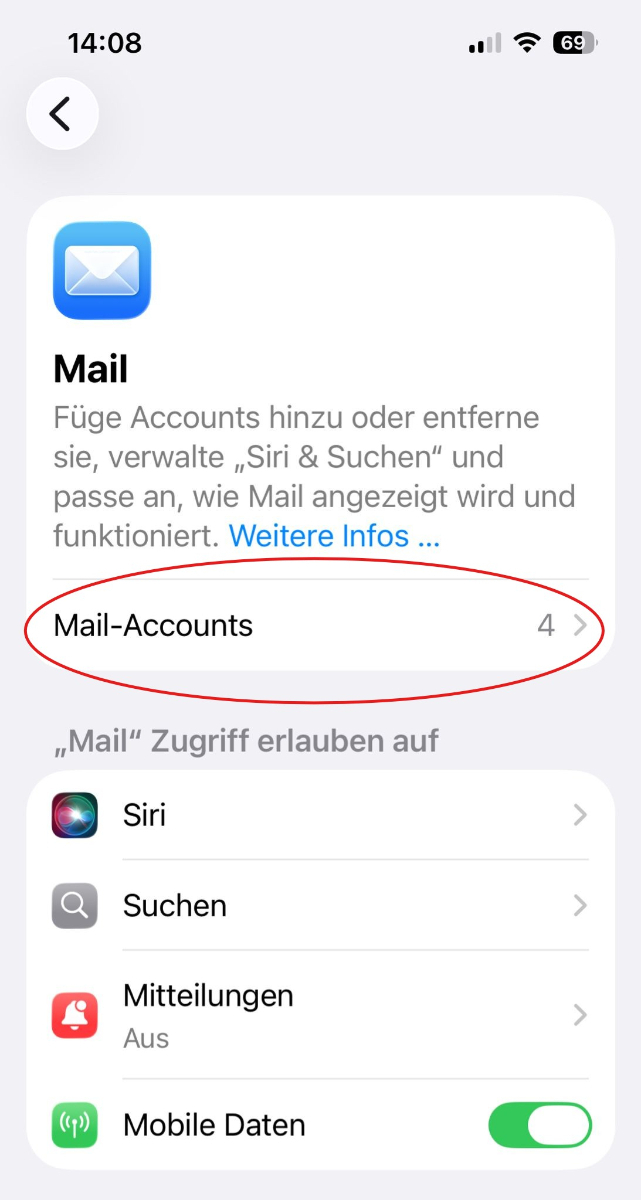
بر روی حسابهای ایمیل ضربه بزنید.
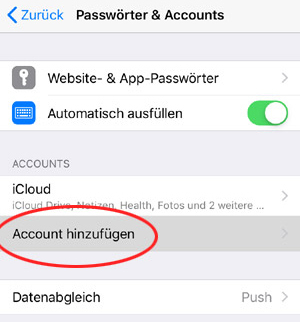
بر روی افزودن حساب ضربه بزنید.
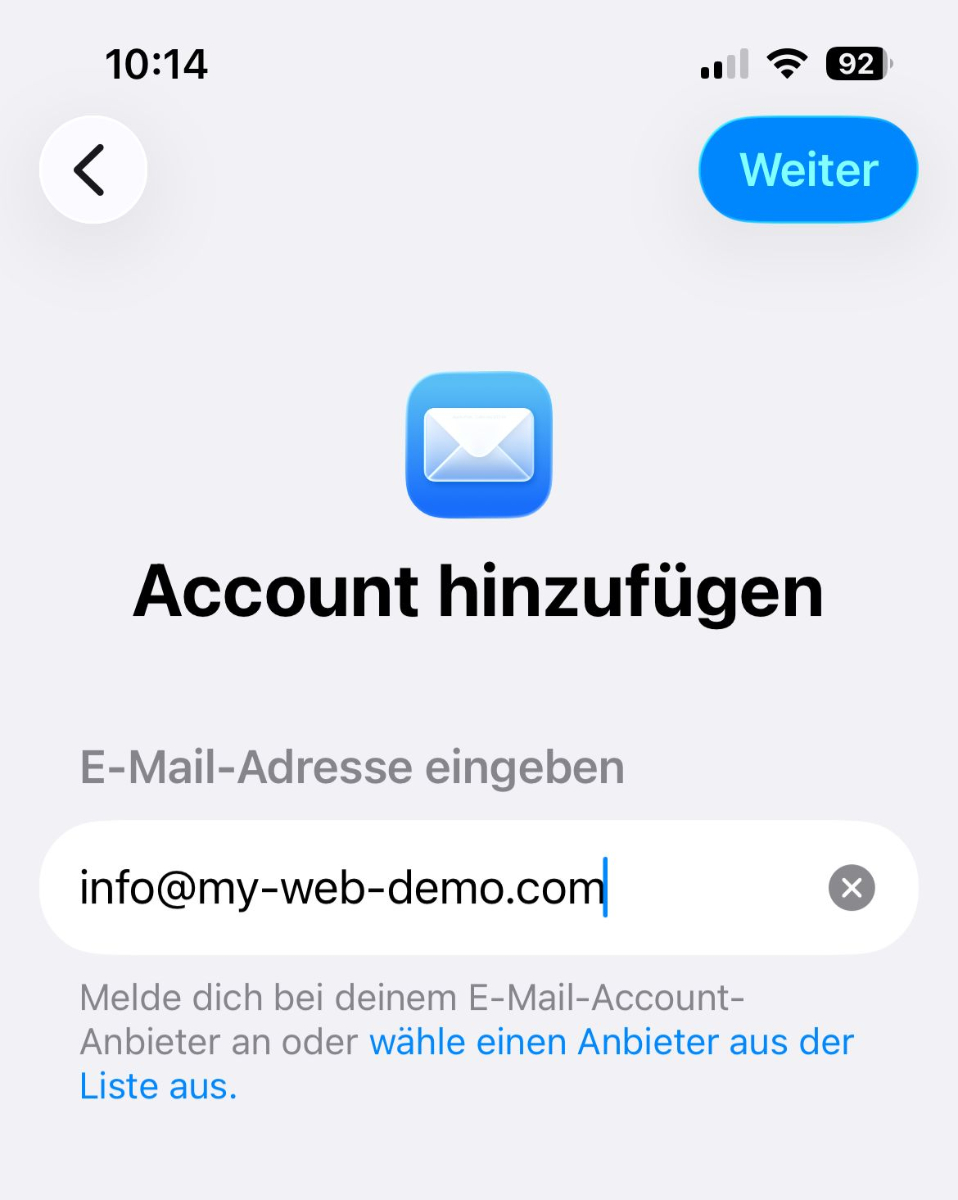
آدرس ایمیل خود را وارد کنید و در بالا سمت راست بر روی ادامه ضربه بزنید.
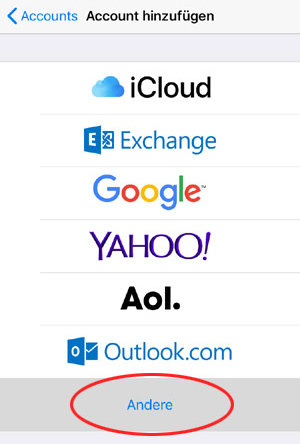
بر روی سایر ضربه بزنید.
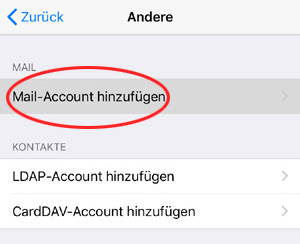
بر روی افزودن حساب ایمیل ضربه بزنید.
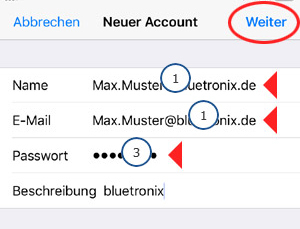
فیلدها را با اطلاعات دسترسی خود پر کنید:
- Name: dein Name oder deine E-Mail-Adresse 1
- E-Mail: deine vollständige E-Mail-Adresse 1
- Passwort: dein E-Mail-Passwort 3
- Beschreibung: frei wählbar, zum Beispiel bluetronix
سپس در بالا سمت راست بر روی ادامه ضربه بزنید.
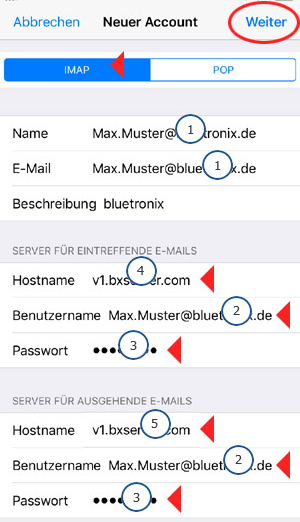
در بالا IMAP را انتخاب کنید. سپس اطلاعات سرور را وارد کنید.
سرور برای ایمیلهای ورودی
- Hostname: Hostname für eintreffende E-Mails 4
- Benutzername: Benutzername aus deinen Zugangsdaten 2
- Passwort: Passwort aus deinen Zugangsdaten 3
سرور برای ایمیلهای خروجی
- Hostname: Hostname für ausgehende E-Mails 5
- Benutzername: Benutzername aus deinen Zugangsdaten 2
- Passwort: Passwort aus deinen Zugangsdaten 3
سپس در بالا سمت راست بر روی ادامه ضربه بزنید.
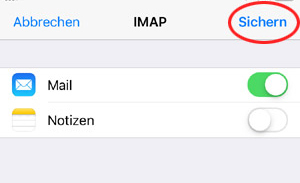
ایمیل را فعال نگه دارید. میتوانید یادداشتها را غیرفعال بگذارید. سپس در بالا سمت راست بر روی ذخیره ضربه بزنید.
تنظیمات تکمیل شده است!
حساب را آزمایش کنید و یک ایمیل به آدرس ایمیل خود ارسال کنید. سپس بررسی کنید که آیا ایمیل به شما رسید.
اگر ارسال یا دریافت کار نمیکند، تنظیمات پیشرفته را طبق توضیحات زیر بررسی کنید.
بررسی تنظیمات پیشرفته IMAP
دوباره تنظیمات را باز کنید ▶ برنامهها ▶ ایمیل ▶ حسابهای ایمیل ▶ حساب ایمیل شما ▶ حساب ▶ پیشرفته.
تنظیمات علامتگذاری شده را بررسی کنید. بهویژه مهم است که:
- SSL verwenden: aktiviert
- Authentifizierung: Passwort
- IMAP-Pfad-Präfix: /
- Server-Port: 993
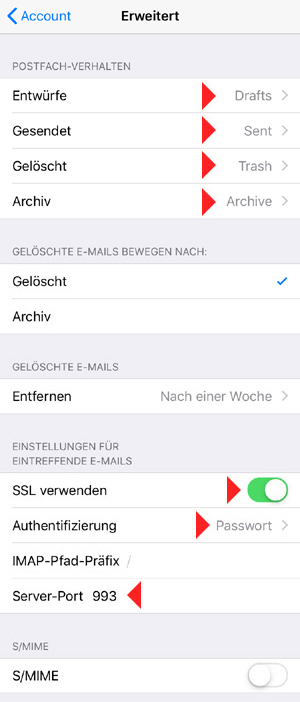
سپس دوباره یک ایمیل آزمایشی به آدرس ایمیل خود ارسال کنید و دریافت را بررسی کنید.
سوالات متداول
چه سوالاتی را مشتریان معمولاً از ما میپرسند
IMAP یا POP3 – کدام را انتخاب کنم؟
استفاده از IMAP توصیه میشود تا ایمیلها و پوشهها در تمامی دستگاهها همگام بمانند. POP3 فقط به صورت محلی ایمیلها را بارگذاری میکند و در موارد خاص مفید است.
چگونه میتوانم اطلاعات ورود خود را پیدا کنم (سرور، پورتها، نام کاربری، رمز عبور)؟
صفحه اصلی bluetronix خود را در حالت ویرایش باز کن: ایمیل ⯈ مدیریت آدرسهای ایمیل. روی آدرس مورد نظر کلیک کن و سپس اطلاعات ورود را انتخاب کن. به حروف بزرگ و کوچک به دقت توجه کن.
به چه پورتها و رمزنگاری نیاز دارم؟
IMAP: پورت 993 با SSL/TLS.
SMTP: پورت 587 (یا 465، بسته به اطلاعات ورود) با STARTTLS/SSL و احراز هویت فعال: رمز عبور.
چگونه به سرعت تست کنم که همه چیز کار میکند؟
به خودت یک ایمیل بفرست. اگر در صندوق ورودی دریافت شود و در پوشه ارسال شدهها ظاهر شود، همه چیز به درستی تنظیم شده است.
عیبیابی – علل رایج
نامهای سرور، پورتها، SSL/TLS، احراز هویت: رمز عبور، نام کاربری (اغلب همان آدرس ایمیل کامل) و رمز عبور را بررسی کن. اگر پوشهها ناپدید شدهاند، ممکن است لازم باشد آدرس دایرکتوری ریشه/دایرکتوری سرور IMAP را روی INBOX تنظیم کنی و پوشههای IMAP را اشتراکگذاری کنی.
چگونه یک حساب جدید اضافه کنم؟
تنظیمات ⯈ رمزها و حسابها (یا حسابها) → افزودن حساب → دیگر → افزودن حساب ایمیل.
IMAP و دادههای سرور
در بالای صفحه IMAP را انتخاب کن. برای ایمیلهای دریافتی و ایمیلهای ارسال شده به ترتیب نام میزبان، نام کاربری (عموماً آدرس کامل ایمیل) و رمز عبور را وارد کن → ادامه.
SSL و پورتها
فعالسازی SSL (اگر در اطلاعات ورودی ذکر شده باشد). پورت IMAP معمولاً 993 و پورت SMTP معمولاً 587 است. احراز هویت: رمز عبور.