

نصب برنامه bluetronix و شروع یک پروژه جدید – راهنمای سریع برای iOS
این آموزش به شما نشان میدهد که چگونه اپلیکیشن bluetronix را نصب کنید، اعلانها را تنظیم کنید و یک پروژه جدید ایجاد کنید. پس از آن میتوانید بلافاصله با وبسایت نمونه خود در CMS شروع کنید.
دانلود اپلیکیشن bluetronix از فروشگاه iOS
در این آموزش یاد خواهید گرفت که چگونه اپلیکیشن bluetronix را از فروشگاه iOS دانلود کرده و بلافاصله یک پروژه جدید راهاندازی کنید. برای این کار، فروشگاه اپلیکیشن را باز کنید و به دنبال bluetronix بگردید. اپلیکیشن را دانلود کرده و سپس آن را باز کنید.
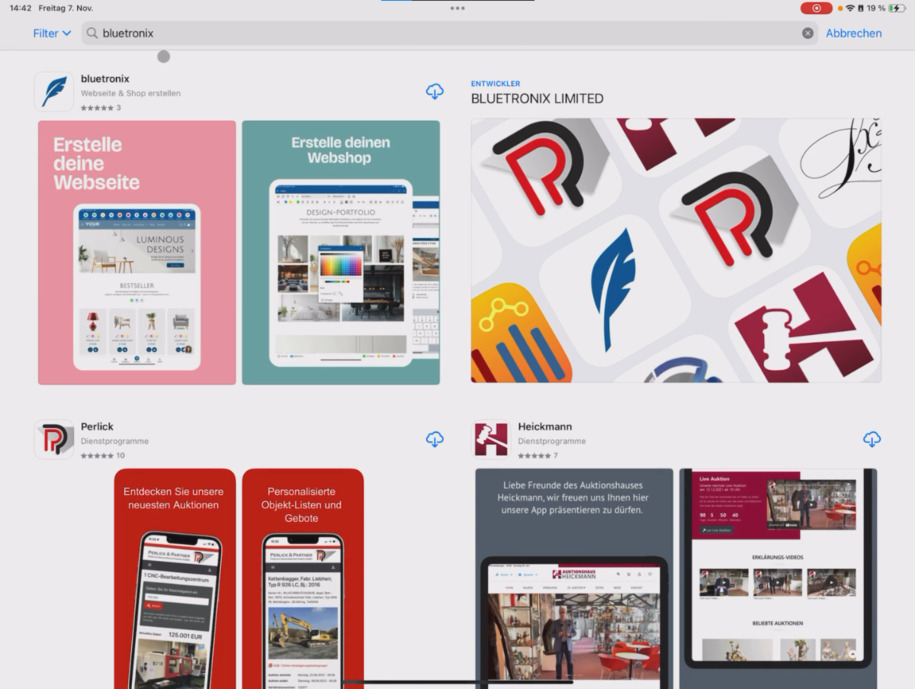
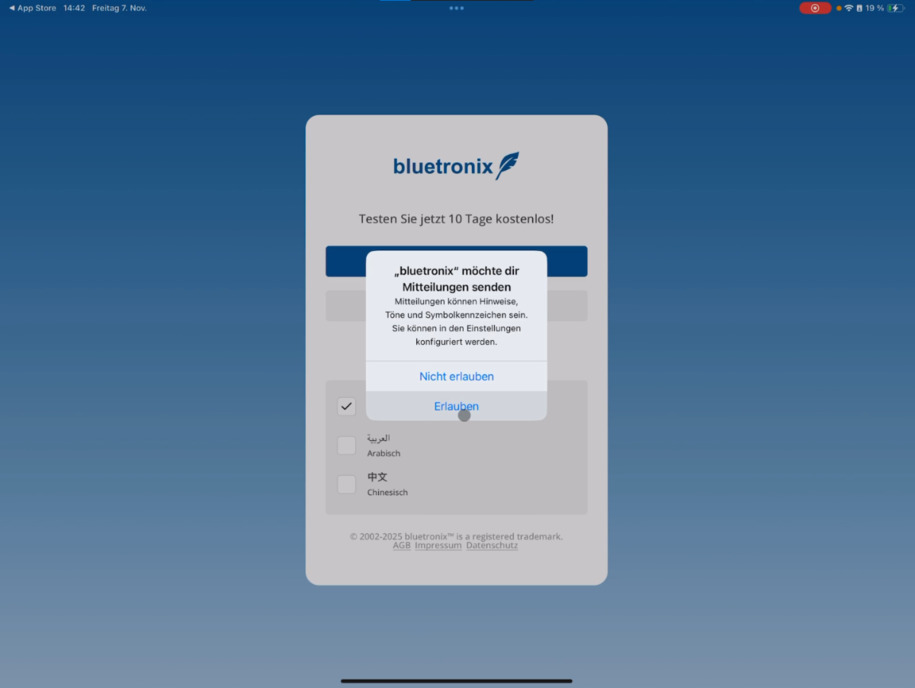
ضروری است که اعلانها را فعال کنید. تنها به این ترتیب میتوانید از ورود جدید به فرمهای تماس، سفارشهای فروشگاه یا پیامهای چت مطلع شوید. بدون تأیید، تمامی اعلانها را از دست میدهید.
بر روی اجازه دادن به اعلانها ضربه بزنید تا تأیید فعال شود.
ایجاد پروژه جدید
اگر هنوز پروژهای از bluetronix ندارید، بر روی ایجاد پروژه جدید ضربه بزنید. سپس آدرس ایمیل خود را وارد کنید تا بتوانیم آن را تأیید کنیم.
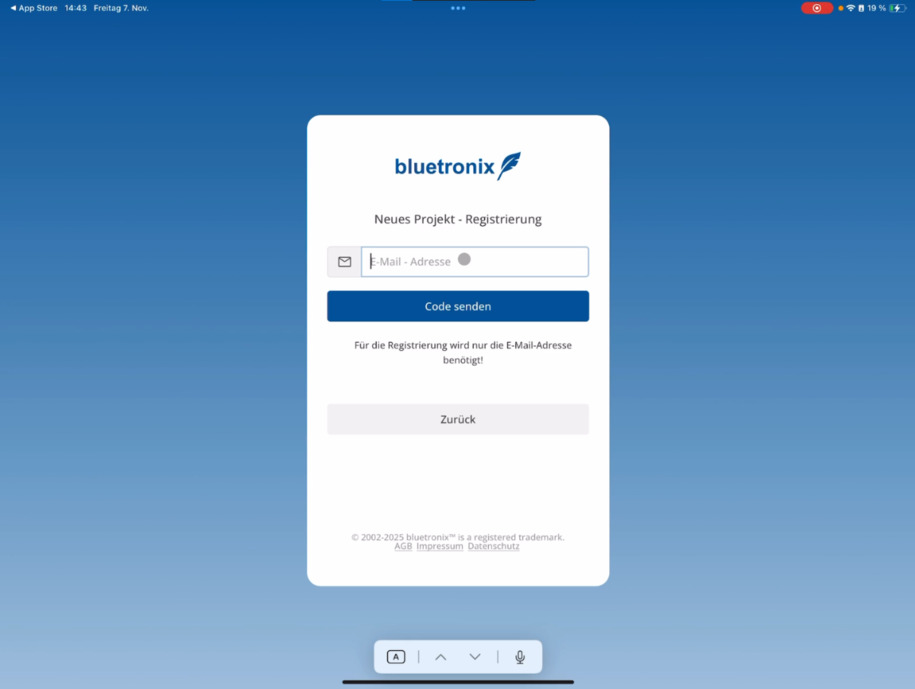
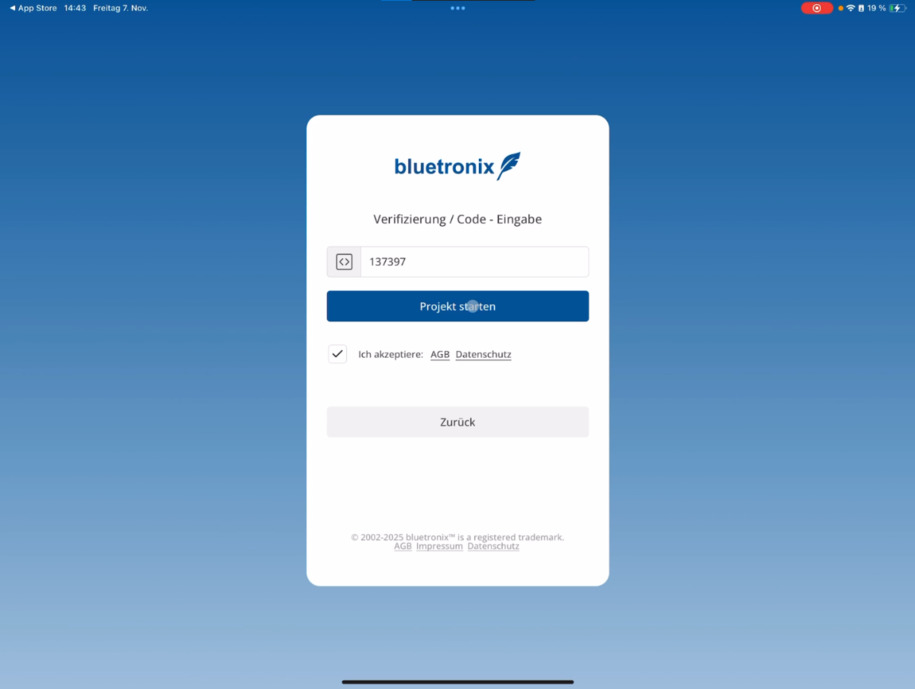
آدرس خود را وارد کنید و بر روی ارسال کد ضربه بزنید. پس از چند ثانیه، یک کد را از طریق ایمیل دریافت خواهید کرد. این کد را در اپلیکیشن وارد کنید.
شرایط و ضوابط را تأیید کنید و بر روی شروع پروژه ضربه بزنید.
اولین ورود به CMS bluetronix
بلافاصله پس از آن به CMS bluetronix خواهید رفت. در پنجره اصلی، وبسایت نمونه خود را خواهید دید و میتوانید به طور مستقیم ویرایش را آغاز کنید.
در آموزش بعدی، یاد خواهید گرفت که چگونه چندین پروژه را در اپلیکیشن مدیریت و ویرایش کنید.
سوالات متداول
چه سوالاتی را مشتریان معمولاً از ما میپرسند
برنامه App Store را در آیفون خود باز کرده و به دنبال bluetronix بگردید، یا به این لینک مراجعه کنیدLink.
Warum soll ich Mitteilungen erlauben?
اعلانها شما را از ورود جدید به فرمهای تماس، سفارشهای فروشگاه یا پیامهای چت مطلع میکنند. برای اینکه هیچ نشانه مهمی را از دست ندهید بر روی اجازه دادن به اعلانها ضربه بزنید.
Wie erstelle ich ein neues Projekt in der App?
اگر هنوز پروژهای ندارید، بر روی ایجاد پروژه جدید ضربه بزنید. آدرس ایمیل خود را وارد کرده و بر روی ارسال کد ضربه بزنید تا آن را تأیید کنید.
Wie läuft die E-Mail-Verifizierung ab?
شما ظرف چند ثانیه یک کد از طریق ایمیل دریافت خواهید کرد. این کد را در اپلیکیشن وارد کنید، شرایط و ضوابط را تأیید کنید و سپس بر روی شروع پروژه ضربه بزنید.
Was passiert nach dem Start meines Projekts?
Nach der Einrichtung wirst du direkt in das bluetronix CMS geleitet. Dort siehst du sofort deine Beispiel-Webseite und kannst direkt mit der Bearbeitung loslegen.
Kann ich mehrere Projekte über die App verwalten?
بله، در اینجا میتوانید بیاموزید که چگونه چندین پروژه را در برنامه سازماندهی کرده و بین آنها جابهجا شوید.diesem Tutorial میدانی چگونه چندین پروژه را در اپلیکیشن سازماندهی کرده و بین آنها جابهجا شوی.