

عملکرد پایگاه داده در CMS بلوترونیکس – مدیریت، ویرایش و صادرات مقالات
در این آموزش یاد میگیری که چگونه با استفاده از قابلیت پایگاه داده در CMS بلوترونیکس به طور مؤثر مقالات را مدیریت، ویرایش و صادر کنی. حتی حجمهای بالای داده نیز به راحتی قابل سازماندهی، جستجو و پشتیبانگیری خودکار هستند.
Einführung in die Datenbankfunktion
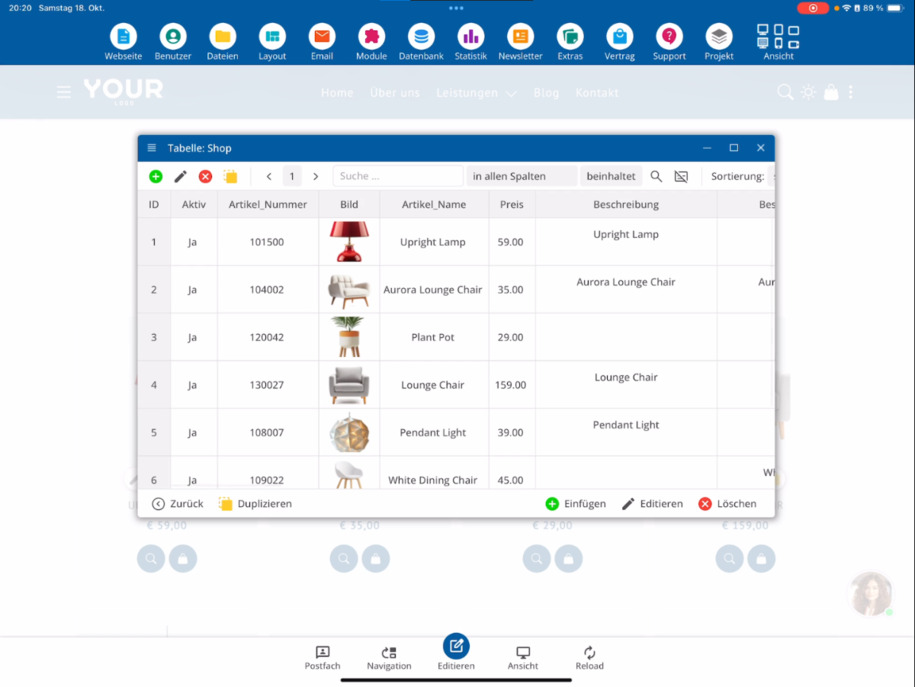
در این آموزش یاد میگیری که چگونه با قابلیت پایگاه داده کار کنی. در حالت ویرایش میتوانی با استفاده از یک فروشگاه، جدول پایگاه داده را از طریق نماد پایگاه داده آبی در نمای نمایش باز کنی. در آنجا تمام مقالات را میبینی و میتوانی در صورت نیاز آنها را ویرایش یا کپی کنی تا مقالات مشابهی به سرعت اضافه کنی.
Arbeiten in der Datensatzansicht
In der Datensatzansicht kannst du gezielt nach bestimmten Kriterien suchen, Datensätze sortieren und festlegen, wie viele Artikel gleichzeitig angezeigt werden. Um in die Datensatzansicht zu wechseln, klicke den gewünschten Artikel an und wähle den Schnelledit-Button. Das Fenster kannst du vergrößern, um mehr Überblick zu haben.
Artikel bearbeiten und Inhalte ergänzen
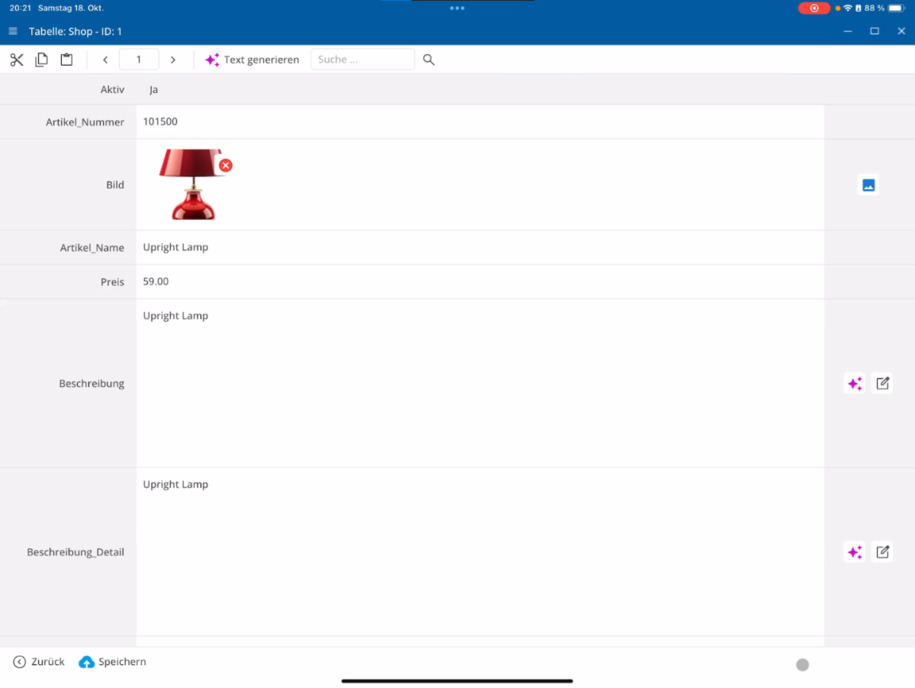
In der Datensatzansicht kannst du längere Texte zu einzelnen Artikeln verfassen, mit KI überarbeiten lassen oder automatisch generieren. Außerdem lassen sich Bilder austauschen und zusätzliche Detailbilder hinzufügen. Du kannst zwischen Datensätzen wechseln und die Bearbeitung direkt fortsetzen.
Schnellbearbeitung nutzen
مقالات همچنین میتوانند از طریق دکمه ویرایش سریع تنظیم شوند. یک کلیک بر روی ویرایش بلافاصله نمای دادهها را باز میکند، که در آن میتوانی تغییرات هدفمند را بر روی یک مقاله انجام دهی.
Auf Datenbanken über das Hauptmenü zugreifen
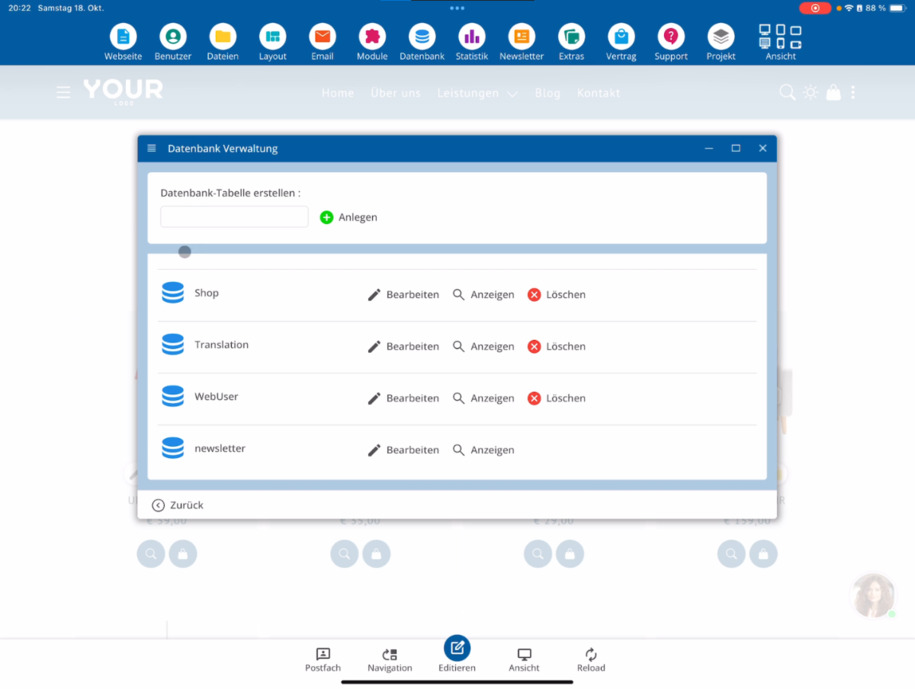
Du kannst auch über das Hauptmenü auf deine Datenbanktabellen zugreifen. Klicke dazu auf Datenbank ⯈ Datenbank. Im unteren Bereich findest du alle verfügbaren Tabellen, zum Beispiel deine Blog- oder Shop-Datenbank.
Anzeige- und Bearbeitungsansicht verstehen
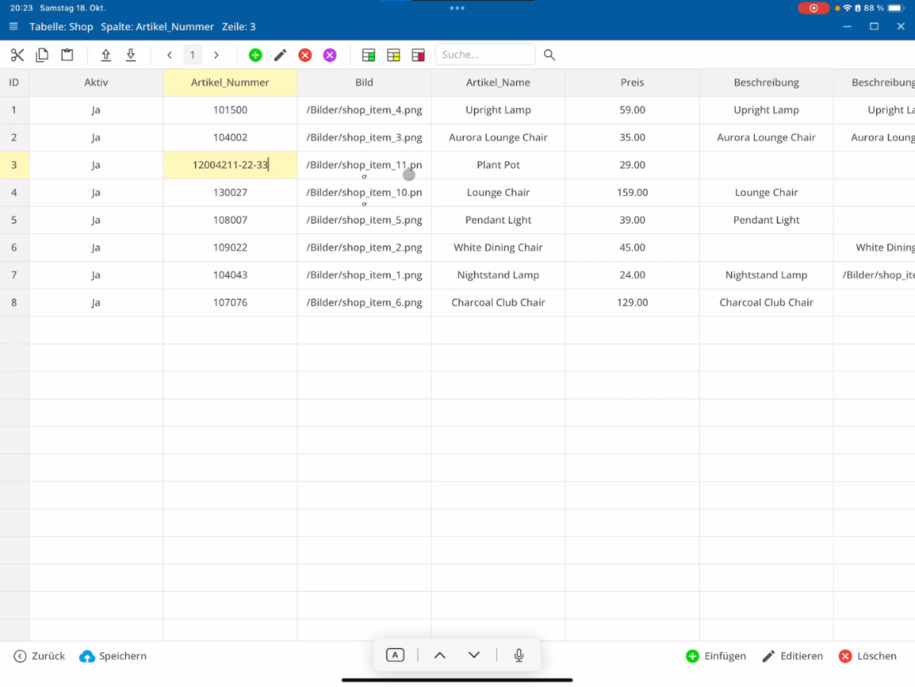
نمای نمایش برای جستجو و مرتبسازی دادهها مناسب است، اما نمیتوانی تغییرات را مستقیماً در آنجا اعمال کنی. در نمای ویرایش میتوانی یک نمایش جدولی – مشابه اکسل – ببینی و دادهها را بهطور مستقیم تغییر بدهی یا مقالات جدیدی اضافه کنی.
Excel-Export und -Import
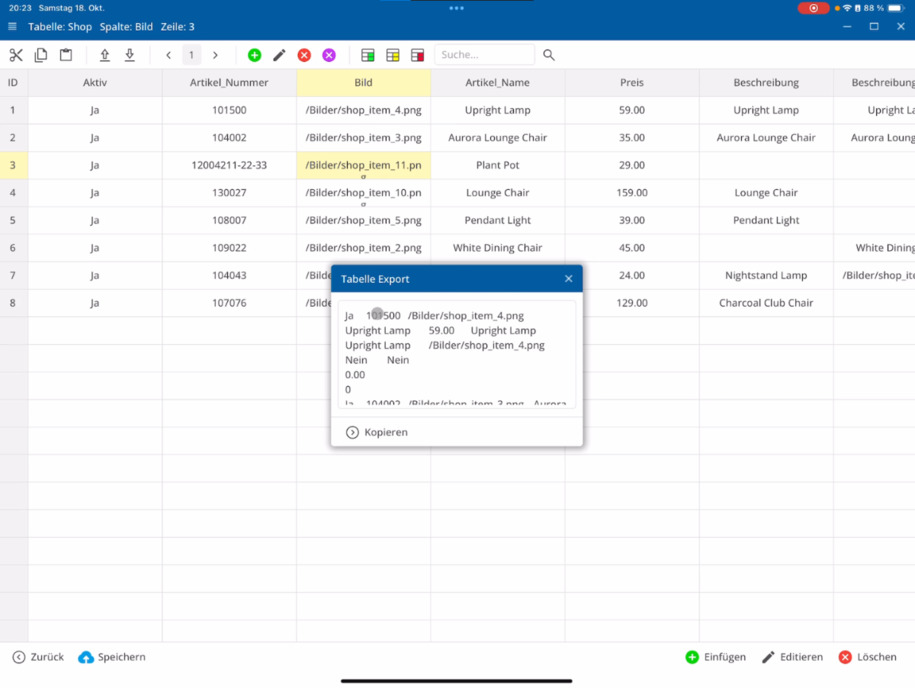
دادهها به راحتی قابل صادرات هستند. جدول فروشگاه خود را انتخاب کرده و آن را به عنوان فایل TXT یا فایل CSV صادر کن. این فایل را میتوانی در اکسل ویرایش کرده و سپس دوباره وارد کنی. در زمان وارد کردن، تصمیم میگیری که آیا میخواهی دادههای موجود را جایگزین کنی یا مقالات جدیدی اضافه کنی.
Große Datenmengen effizient verwalten
Pro Seite werden standardmäßig 50 Datensätze angezeigt. Wenn dein Shop mehr Artikel enthält, kannst du über die Seitennavigation oben weitere Seiten aufrufen. So kannst du selbst sehr große Datenbestände mit mehreren Millionen Artikeln effizient bearbeiten.
Eigene MySQL-Befehle ausführen
برای توسعهدهندگان گزینهای پیشرفته برای اجرای مستقیم دستورات MySQL وجود دارد. اطلاعات بیشتر در مورد این موضوع را میتوانی در ویدیو دادههای MySQL برای توسعهدهندگان پیدا کنی.
Automatische Sicherung und Wiederherstellung
تمام پایگاههای داده بهطور خودکار در هفت روز هفته پشتیبانگیری میشوند. اگر در زمان صادرات یا واردات خطایی رخ دهد، هر زمان میتوانی یک پشتیبان را بازیابی کنی – به عنوان مثال، برای بازگرداندن جدول فروشگاه به وضعیت دیروز.
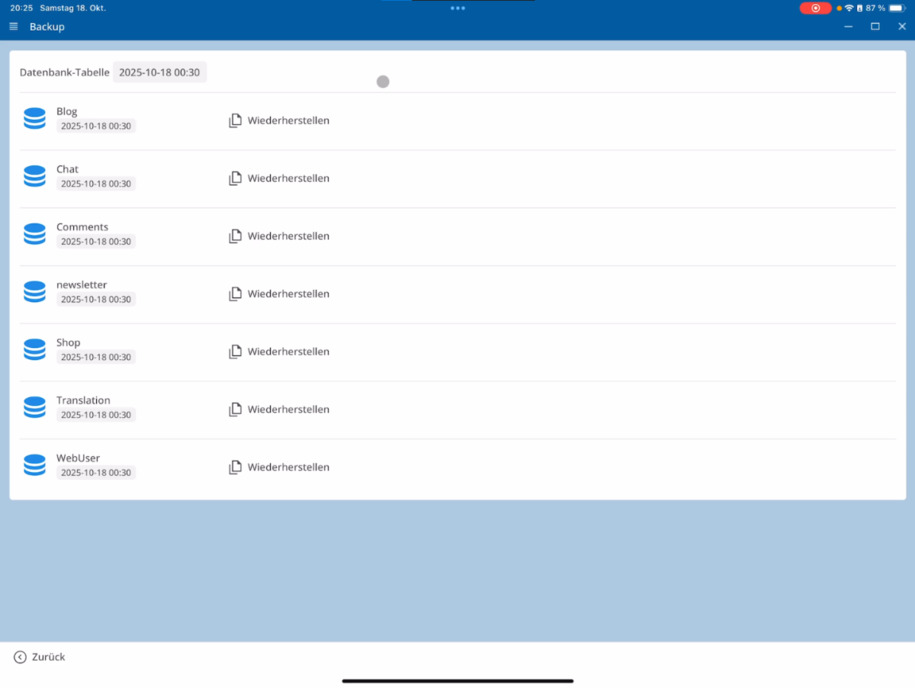
Tipp: Sichere regelmäßig deine Datenbank, besonders vor größeren Änderungen oder Importen.
Fazit
Das Datenbanksystem ist einfach und effizient aufgebaut – ähnlich einer Excel-Tabelle. Auch ohne Vorkenntnisse kannst du Daten durchsuchen, bearbeiten, exportieren und importieren. Selbst große Artikelbestände lassen sich so übersichtlich und zuverlässig verwalten.
سوالات متداول
چه سوالاتی را مشتریان معمولاً از ما میپرسند
در حالت ویرایش میتوانی جدول دادهها را از طریق نماد آبی دادهها در نمای نمایش باز کنی. در آنجا همهٔ اقلام فروشگاهت را میبینی و میتوانی آنها را بهطور مستقیم ویرایش یا کپیبرداری کنی، اگر میخواهی اقلام مشابه ایجاد کنی.
Wie funktioniert die Datensatzansicht?
در نمای رکورد میتوانی بر اساس معیارهای خاص جستجو کنی، رکوردها را مرتب کنی، تعداد رکوردهای نمایش داده شده را تعیین کنی و هر قلم را بهطور فردی ویرایش کنی. برای این کار بر روی قلم مورد نظر کلیک کن و ویرایش رکورد یا در پایین ویرایش را انتخاب کن.
Was kann ich in der Datensatzansicht bearbeiten?
In dieser Ansicht kannst du Beschreibungen verfassen, Texte mit KI verbessern oder generieren, Bilder austauschen oder zusätzliche Detailbilder hinzufügen. Du kannst zwischen den Datensätzen wechseln und deine Bearbeitung fortsetzen, ohne die Ansicht zu verlassen.
Wie nutze ich die Schnellbearbeitung?
Über den Schnelledit-Button kannst du Artikel direkt anpassen. Mit einem Klick öffnet sich die Datensatzansicht, in der du Änderungen an einzelnen Artikeln vornehmen kannst.
Wie greife ich über das Hauptmenü auf die Datenbank zu?
Du kannst auch über das Hauptmenü auf deine Datenbanken zugreifen: Klicke auf Datenbank ⯈ Datenbank. Unten werden deine verfügbaren Tabellen angezeigt, zum Beispiel Blog oder Shop.
Was ist der Unterschied zwischen Anzeige- und Bearbeitungsansicht?
در نمای نمایش میتوانی رکوردها را ببینی، جستجو کنی و مرتب کنی، اما نمیتوانی تغییراتی انجام دهی. در نمای ویرایش، نمایش جدولی مشابه اکسل را میبینی و میتوانی در آنجا ورودیها را بهطور مستقیم تنظیم کنی.
Kann ich Datensätze exportieren und wieder importieren?
بله. میتوانی جدول فروشگاهت را به صورت فایل TXT یا CSV صادر کنی، در برنامههایی مانند اکسل ویرایش کنی و سپس دوباره وارد کنی. هنگام وارد کردن، تصمیم میگیری که آیا رکوردهای موجود جایگزین شوند یا اقلام جدید اضافه گردند.
Wie viele Datensätze kann ich gleichzeitig anzeigen?
Standardmäßig werden 50 Datensätze pro Seite angezeigt. Wenn du mehr Artikel hast, kannst du über die Seitennavigation oben zu weiteren Seiten wechseln. So lassen sich auch große Bestände mit Millionen Datensätzen effizient verwalten.
Kann ich eigene MySQL-Befehle ausführen?
بله، برای توسعهدهندگان گزینهٔ اضافی وجود دارد تا دستورات MySQL خود را بهطور مستقیم اجرا کنند. جزئیات بیشتر را میتوانی در ویدیو رکوردهای MySQL برای توسعهدهندگان پیدا کنی.
Wie werden meine Datenbanken gesichert?
همهٔ پایگاههای داده بهطور خودکار روزانه پشتیبانگیری میشوند. اگر هنگام صادرات یا واردات خطایی رخ دهد، میتوانی هر زمان که خواستی یک پشتیبان را بازیابی کنی – به عنوان مثال، برای بازگرداندن جدول فروشگاهت به وضعیت روز گذشته.
Was macht das Datenbanksystem so einfach?
Das System funktioniert ähnlich wie eine Excel-Tabelle. Du kannst Daten leicht verwalten, durchsuchen, bearbeiten und sogar bestehende Artikellisten aus anderen Programmen importieren. So hast du volle Kontrolle über deine Shop-Daten, ohne Programmierkenntnisse zu benötigen.