

بررسی وبسایت در نمای دستگاههای مختلف - دسکتاپ، تبلت و موبایل در یک نگاه
در این آموزش یاد میگیری که چگونه وبسایت خود را در دسکتاپ، تبلت و تلفن همراه بررسی کنی، بین نمای عمومی و حالت ویرایش جابجا شوی و اطمینان حاصل کنی که محتوای تو در تمامی دستگاهها به بهترین شکل نمایش داده میشود.
بررسی وبسایت در نمای دستگاههای مختلف
در این آموزش یاد میگیری که چگونه وبسایت خود را در نمای دستگاههای مختلف آزمایش کنی – مثلًا روی تبلت یا تلفن همراه. اینگونه بهطور مستقیم میتوانی ببینی طراحیات در تمامی دستگاهها چگونه به نظر میرسد.
جابهجایی بین نمای دستگاهها
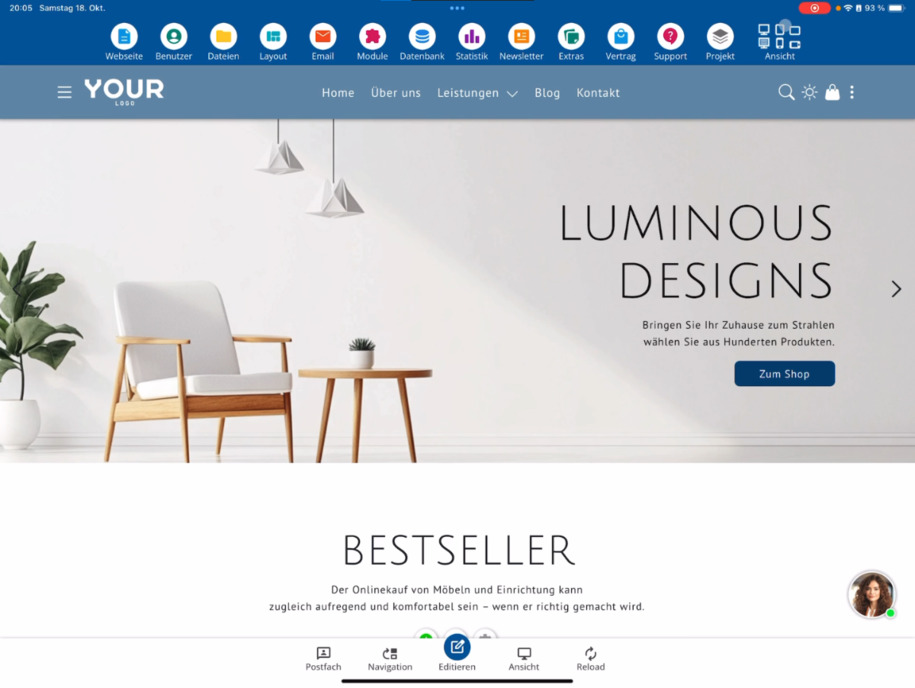
بالا سمت راست چند دکمه وجود دارد که با آنها میتوانی بین نمای مختلف جابهجا شوی. اکنون ممکن است در نمای افقی دسکتاپ باشی. تجربه کن که وبسایتت در حالت عمودی تبلت، در حالت افقی تبلت یا روی تلفن همراه چگونه نمایش داده میشود – هم در حالت افقی و هم عمودی.
نمای عمومی و حالت ویرایش
زیر مانیتور دسکتاپ نمای مهم دیگری وجود دارد: مانیتور راهراه دسکتاپ. با این دکمه میتوانی بین نمای عمومی و حالت ویرایش جابهجا شوی.
تفاوتها بین حالت ویرایش و نمای عمومی
در حالت ویرایش میتوانی همه دکمههای ویرایش و موارد منو را ببینی که فقط به صورت داخلی قابل دسترسی هستند. وقتی به نمای عمومی میروی، این عناصر ناپدید میشوند. سپس وبسایت را درست مثل بازدیدکنندگان میبینی – بدون امکانات ویرایش. یک نشانه واضح برای این موضوع، پیام کوکی قابل مشاهده در پایین صفحه است.
بررسی نمایشها در دستگاههای مختلف
میتوانی همچنین در نمای عمومی آزمایش کنی که وبسایتت در یک تلفن همراه یا تبلت چگونه نمایش داده میشود. اینگونه مطمئن میشوی که منوها، متون و تصاویر در همه جا به بهترین شکل نمایش داده شوند.
نکته: بهطور منظم نمایش وبسایت خود را در نمای مختلف بررسی کن، تا مطمئن شوی که در تمامی دستگاهها به بهترین شکل به نظر میرسد.
سوالات متداول
چه سوالاتی را مشتریان معمولاً از ما میپرسند
چگونه میتوانم وبسایت خود را در نمای دستگاههای مختلف بررسی کنم؟
بالا سمت راست در ویرایشگر دکمههایی وجود دارد که با آنها میتوانی بین نماهای دستگاهها جابهجا شوی. تجربه کن که وبسایتت در حالت عمودی تبلت، در حالت افقی تبلت یا روی تلفن همراه چگونه به نظر میرسد – هم در حالت عمودی و هم افقی.
مانیتور راهراه دسکتاپ زیر نمای چیست؟
مانیتور راهراه دسکتاپ نمادی است که با آن میتوانی بین نمای عمومی و حالت ویرایش جابهجا شوی. با این کار میتوانی هر زمان که خواستی چک کنی که صفحهات برای بازدیدکنندگان چگونه به نظر میرسد.
تفاوت بین حالت ویرایش و نمای عمومی چیست؟
در حالت ویرایش میتوانی همه دکمههای ویرایش و موارد منو را ببینی که فقط به صورت داخلی قابل دسترسی هستند. در نمای عمومی این موارد ناپدید میشوند تا وبسایتت را بهطوریکه برای بازدیدکنندگان نمایش داده میشود ببینی. این موضوع از جمله با پیام کوکی نمایش داده شده مشخص میشود.
آیا میتوانم در نمای عمومی نیز نمای دستگاه را تغییر دهم؟
بله، میتوانی در نمای عمومی نیز بررسی کنی که وبسایتت در یک تلفن همراه یا یک تبلت چگونه نمایش داده میشود. اینگونه میتوانی مطمئن شوی که تمامی محتوا در دستگاههای همراه به بهترین شکل نمایش داده میشود.
چطور به حالت ویرایش برگردم؟
اگر میخواهی دوباره تغییراتی ایجاد کنی، تنها کافیست روی مانیتور راه راه کلیک کنی. این کار تو را به حالت ویرایش برمیگرداند و میتوانی دوباره از دکمههای ویرایش سریع استفاده کنی.