

تصاویر در ویرایشگر bluetronix - فرمتها، اندازهها و طراحی به سادگی توضیح داده شده است
در این آموزش میدانی چگونه با تصاویر در ویرایشگر bluetronix کار کنی: تصاویر را اضافه کنی، تعویض کنی، مقیاس کنی و طراحی کنی. بنابراین میتوانی فرم، اندازه، حاشیه و زوایا را به خوبی با طراحی وبسایت خود هماهنگ کنی.
تنظیم تصاویر در ویرایشگر
ویرایشگر را آغاز کن و نوار منوی تصاویر را باز کن. بهطور پیشفرض، فرمت بر روی افقی تنظیم شده است. میتوانی به راحتی آن را به فرمت عمودی تبدیل کنی. اندازه بهطور خودکار محاسبه میشود، اما میتوانی آن را به صورت دستی نیز تنظیم کنی.
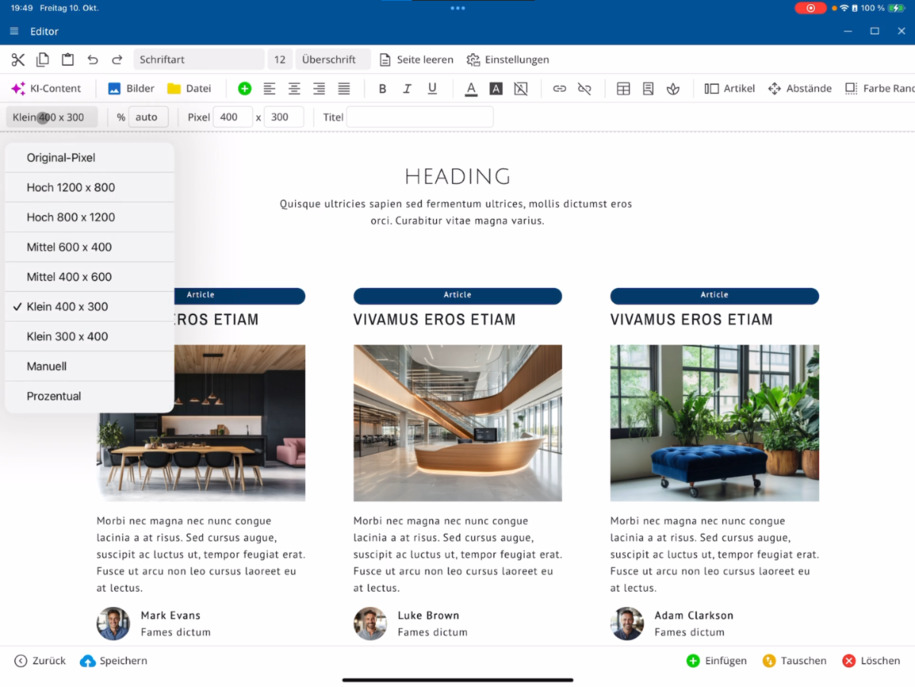
برای این کار دستی را انتخاب کن، مقادیر پیکسل دلخواه خود را وارد کن و به این ترتیب میتوانی تصاویر مربعی بسازی. مقادیر X و Y را مستقیماً وارد کن.
عنوان و اندازه تصویر را تعیین کن
برای هر تصویر یک عنوان مناسب اختصاص بده - این برای موتورهای جستجو مهم است. همچنین، عرض تصویر را به درصد تعیین کن. به عنوان مثال، در ستون مقاله میتوانی 50% را تنظیم کنی، به 100% بزرگتر کنی یا به 80% بازگردانی کنی.
تعویض تصاویر
برای جایگزینی یک تصویر، بر روی تصویر مورد نظر کلیک کن ⯈ مدیریت تصاویر را باز کن ⯈ و یک تصویر بارگذاریشده قبلی را انتخاب کن. بهطور جایگزین میتوانی یک فایل از سیستم محلی خود بارگذاری کنی یا از دوربین استفاده کنی.
برای تعویض دو تصویر: اول بر روی تصویر اول کلیک کن، سپس بر روی تصویر دوم، و در پایین راست تعویض را انتخاب کن. بلوک تصویر درست مانند بلوک عنوان عمل میکند.
افزودن تصاویر جدید
به پاراگراف خود برو ⯈ تصاویر را انتخاب کن ⯈ و یک تصویر جدید را اضافه کن. تصمیم بگیر که آیا تصویر باید بالای یا پایین پاراگراف انتخاب شده اضافه شود.
سپس بر روی تصویر کلیک کن و فاصلهها را در بالا و پایین تنظیم کن – بهعنوان مثال، سه واحد در بالا و سه یا چهار واحد در پایین.
طراحی تصاویر با گوشههای گرد و حاشیه
برای گوشههای گرد: تصویر مورد نظر را انتخاب کن ⯈ نوار منوی رنگ، حاشیه، شعاع را باز کن ⯈ و شعاع را بهعنوان مثال بر روی نه تنظیم کن. بدین ترتیب تصویر گوشههای گرد خواهد داشت.
توجه داشته باش که در حال ویرایش واقعاً بلوک تصویر هستی و نه ستون مقاله. برای اطمینان از اینکه بلوک فعال است، در بالا سمت چپ بررسی کن.
سپس میتوانی بلوک تصویر را بیشتر فرمت بندی کنی - یک حاشیه، رنگ حاشیه یا رنگ پسزمینه انتخاب کن تا تصویر خود را بصریتر نشان دهی.
این قابلیتها به تو کمک میکنند تا تصاویر را در ویرایشگر bluetronix به صورت انعطافپذیر و دقیق طراحی کنی - از فرمت و اندازه تا سبک و موقعیت.
سوالات متداول
چه سوالاتی را مشتریان معمولاً از ما میپرسند
ویرایشگر را آغاز کن و نوار منوی تصاویر را باز کن. فرمت پیشفرض افقی است. برای تغییر آن، به سادگی عمودی را انتخاب کن یا فرمت را به صورت دستی تنظیم کن، با وارد کردن مقادیر پیکسل برای X و Y – به این ترتیب میتوانی بهعنوان مثال تصاویر مربعی ایجاد کنی.
Wie lege ich die Bildgröße und den Titel fest?
به هر تصویر یک عنوان بدهید، زیرا این برای موتورهای جستجو مهم است. سپس عرض تصویر را به صورت درصدی تنظیم کنید.
Wie kann ich ein Bild austauschen?
بر روی تصویر مورد نظر کلیک کن ⯈ مدیریت تصاویر را باز کن ⯈ و یک تصویر بارگذاریشده قبلی را انتخاب کن یا یک فایل جدید از سیستم خود بارگذاری کن. بهطور جایگزین میتوانی از دوربین نیز استفاده کنی. برای تعویض دو تصویر، آنها را به ترتیب انتخاب کن و در پایین راست تعویض را انتخاب کن.
Wie füge ich ein neues Bild in einen Absatz ein?
به پاراگراف خود برو ⯈ تصاویر را انتخاب کن ⯈ و یک تصویر اضافه کن. تصمیم بگیر که آیا باید بالای یا پایین پاراگراف ظاهر شود. بعد میتوانی از نوار بالایی فاصلهها را تنظیم کنی، مثلاً سه واحد در بالا و چهار واحد در پایین.
Wie kann ich Bilder mit runden Ecken gestalten?
تصویر مورد نظر را انتخاب کن ⯈ نوار منوی رنگ، حاشیه، شعاع را باز کن ⯈ و شعاع را بهعنوان مثال روی 9 تنظیم کن تا گوشههای گرد ایجاد شود. علاوه بر آن میتوانی حاشیهها و رنگهای حاشیه را برای بهبود طراحی خود مشخص کنی.
Was muss ich beim Bearbeiten eines Bildbausteins beachten?
اطمینان حاصل کن که واقعاً در حال ویرایش بلوک تصویر هستی و نه ستون مقاله. برای این کار در گوشه بالا چپ بررسی کن که بلوک فعال باشد. سپس میتوانی بلوک تصویر را به صورت سفارشی فرمت و تنظیم کنی.