

ویرایشگر در CMS bluetronix - ویرایش حرفهای متنها، طرحها و محتوا
در این آموزش با قابلیتهای متنوع ویرایشگر bluetronix آشنا میشوید. یاد بگیرید که چگونه متون، جدولها، رنگها، لینکها و پسزمینهها را ویرایش کنید، از هوش مصنوعی برای بهینهسازی متن استفاده کنید و محتوای خود را بهطور حرفهای ساختاردهی نمایید.
نظری کلی بر قابلیتهای ویرایشگر
در این آموزش با تمامی قابلیتهای مهم ویرایشگر آشنا میشوید و خواهید آموخت که چگونه متنها، تصاویر، جدولها و قالبها را بهراحتی ویرایش کنید.
ویرایش و درج متنها
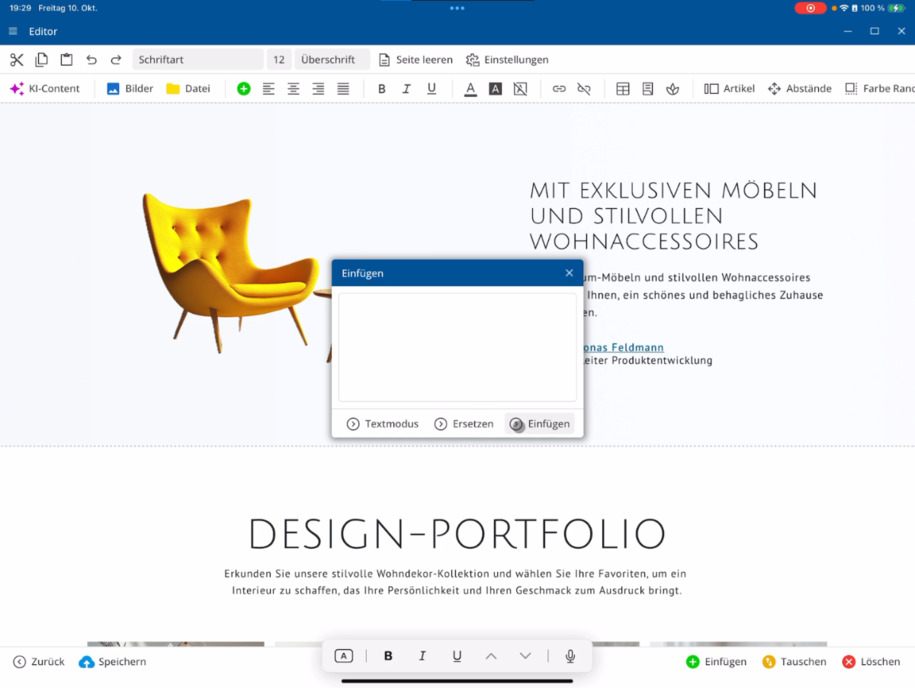
ویرایشگر را راهاندازی کنید و از امکانات متنی معمول که در بالا سمت چپ قرار دارند، مانند بریدن، کپی و چسباندن استفاده کنید. هنگام چسباندن، گزینههای متعددی دارید – بهعنوان مثال برای متنهای فرمتشده از Word یا Excel و همچنین محتوا از دیگر وبسایتها در حالت متنی. ویرایشگر بهطور خودکار این را با طراحی وبسایت شما سازگار میکند.
متنهای هایلایتشده را میتوانید بلافاصله در همان جا جایگزین کنید یا زیر کادر ورودی جدید درج کنید – بسته به اینکه برای شما سریعتر باشد.
طراحی متن و تنظیمات صفحه
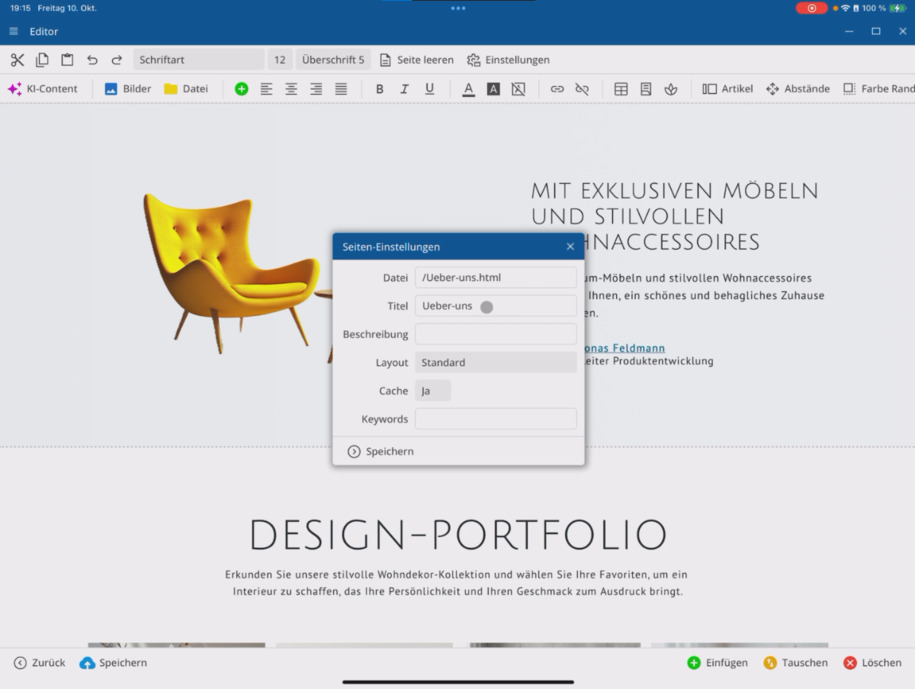
قابلیتهایی مانند نوع فونت، اندازه فونت و عنوانها در دسترس شماست. اگر میخواهید کاملاً جدید شروع کنید، میتوانید صفحه را خالی کنید. تنظیمات صفحه را در نوار پیدا میکنید ⯈ در آنجا یک ویدئو جداگانه وجود دارد که قابلیتها را بهطور دقیق توضیح میدهد.
هوش مصنوعی در ویرایشگر
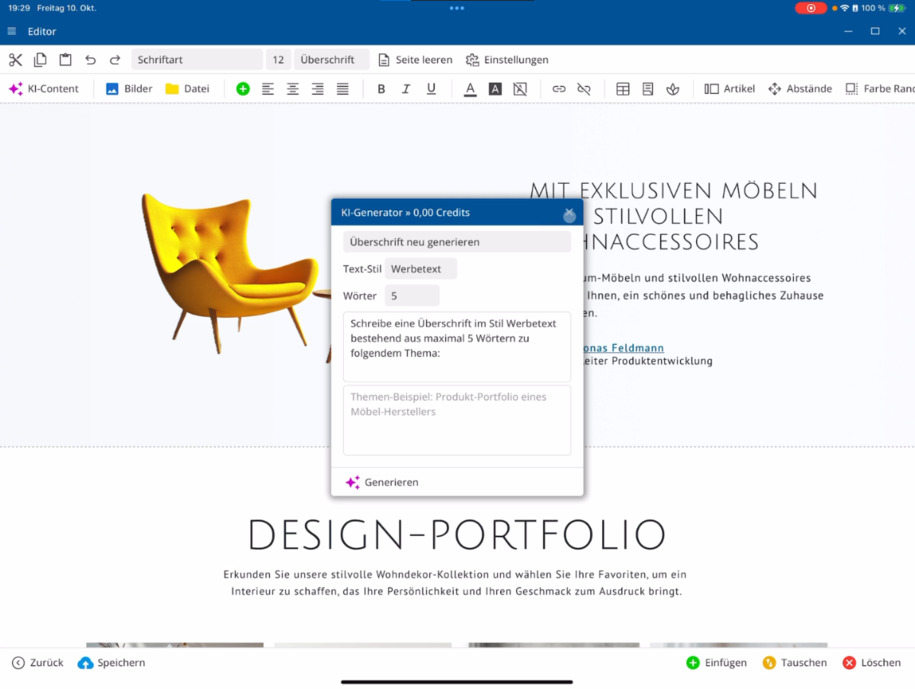
با قابلیت هوش مصنوعی میتوانی متون خود را به صورت خودکار ویرایش کنی یا محتوای جدیدی ایجاد کنی. هوش مصنوعی به شما کمک میکند تا عناوین تولید کنی، متون را بهینهسازی کنی یا حوزههای موضوعی را گسترش دهی. شما سبک و حجم کلمات را تعیین میکنید و سپس متون را مستقیماً وارد میکنی.
در مورد هوش مصنوعی ویدیوی اختصاصی وجود دارد که تمام امکانات آن را به شما نشان میدهد.
مدیریت تصاویر و مستندات
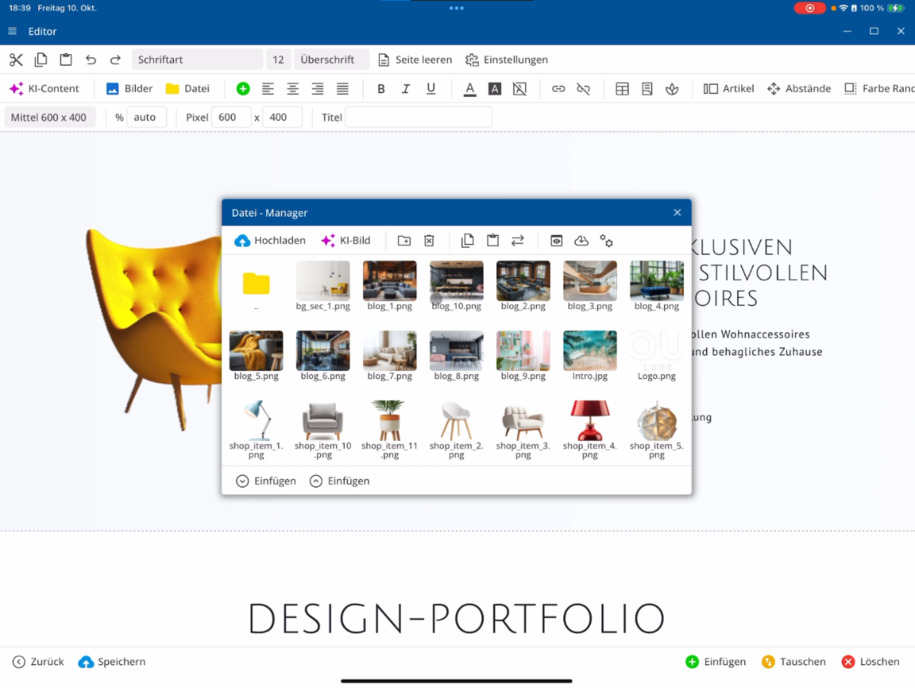
در مدیریت تصاویر، شما تصاویر را مستقیماً از دستگاه خود بارگذاری کرده و آنها را به پروژهتان منتقل میکنید. مدیریت اسناد نیز در دسترس است – در اینجا میتوانید فایلهای PDF، ZIP، Excel و یا Word را بارگذاری کنید. مدیر فایل در ویدیوی جداگانه به طور مفصل توضیح داده شده است.
بندها و طراحی متنها
نماد سبز رنگ به معنی این است که میتوانی در هر جا در ویرایشگر یک پاراگراف جدید اضافه کنی – در هر نقطهای یا درست زیر یک تصویر. علاوه بر این، شما میتوانید گزینههای مربوط به تنظیم متن، قالببندی فونت (چاپ شده، ایتالیک، زیرخطدار) و انتخاب رنگ را پیدا کنی.
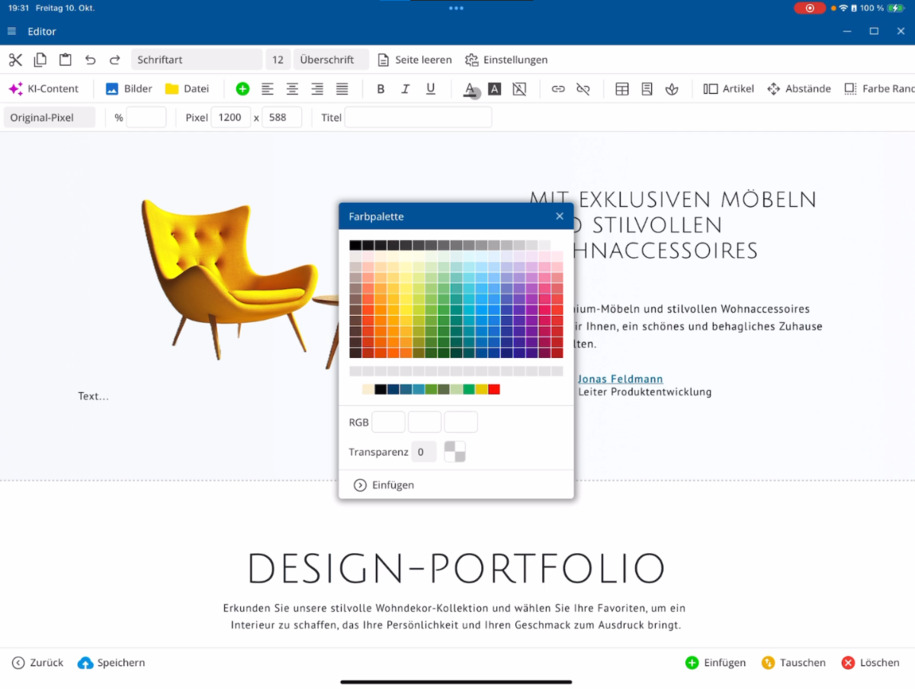
پالت رنگ را برای تنظیم رنگ متن یا استفاده از رنگهای قالب فانتزی بکار ببر. شما میتوانید روشنایی و شفافیت را تنظیم کنید و همچنین رنگ پسزمینه متون خود را به صورت سفارشی طراحی کنید.
با برگشت میتوانی تغییرات را به سادگی برگردانی یا با یک کلیک تمام فرمتها را حذف کنی.
ایجاد لینکها
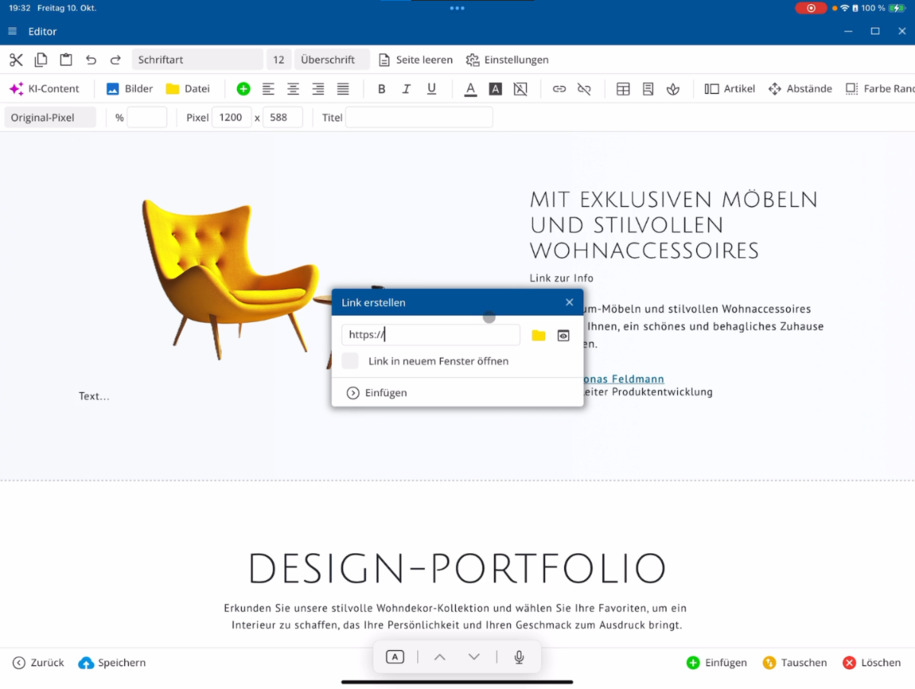
متنی را انتخاب کن و روی لینک کلیک کن تا یک لینک جدید ایجاد کنی – یا به یک وبسایت خارجی یا به مدیریت فایل خودت. در آنجا میتوانی فایلها یا صفحاتی مانند «تماس» را لینکدهی کنی. بهطور اختیاری میتوانی پیشنمایشی ببینی و تعیین کنی که آیا لینک در یک پنجره جدید باز شود یا نه. با حذف لینک میتوانی آن را دوباره پاک کنی.
ایجاد و ویرایش جدولها
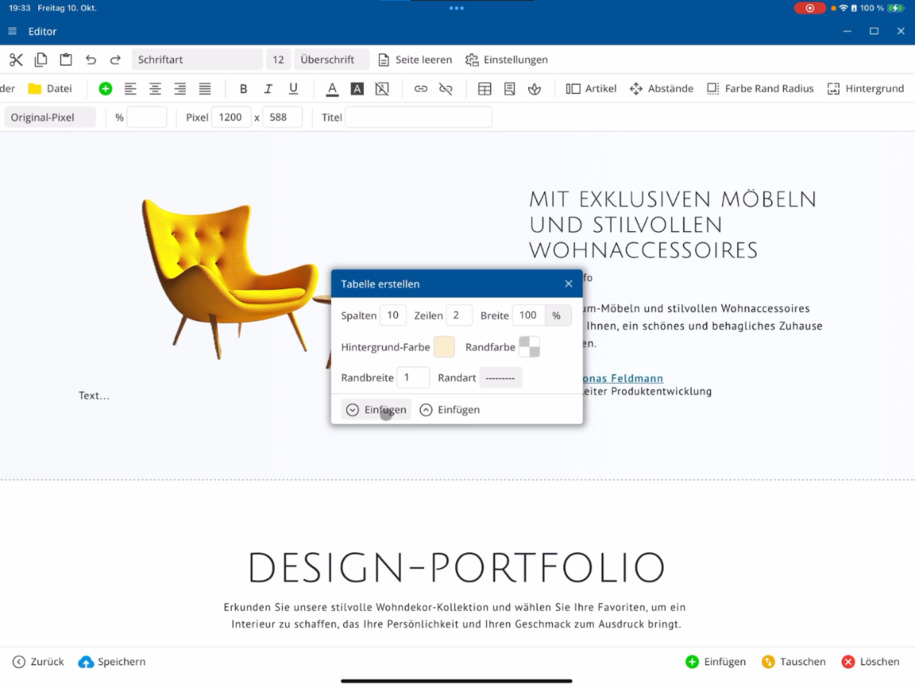
روی جدول کلیک کن تا یک جدول جدید اضافه کنی. تعداد ستونها و ردیفها، رنگ پسزمینه و حاشیه و همچنین عرض حاشیه را تعیین کن. شما تصمیم میگیری که آیا جدول قبل یا بعد از بخش متن فعلی اضافه شود.
سپس میتوانی ستونها و ردیفها را اضافه یا حذف کنی، عرض ستونها را تنظیم کنی و فواصلی تعیین کنی. همچنین میتوانی محتوای خود را نیز تنظیم کنی.
نکته: از جداول فقط برای دادههای جدولی استفاده کن، نه برای طراحی صفحه. برای طراحیها، الگوهای صفحهخصوصی در دسترس هستند.
آیکونها و فرمها
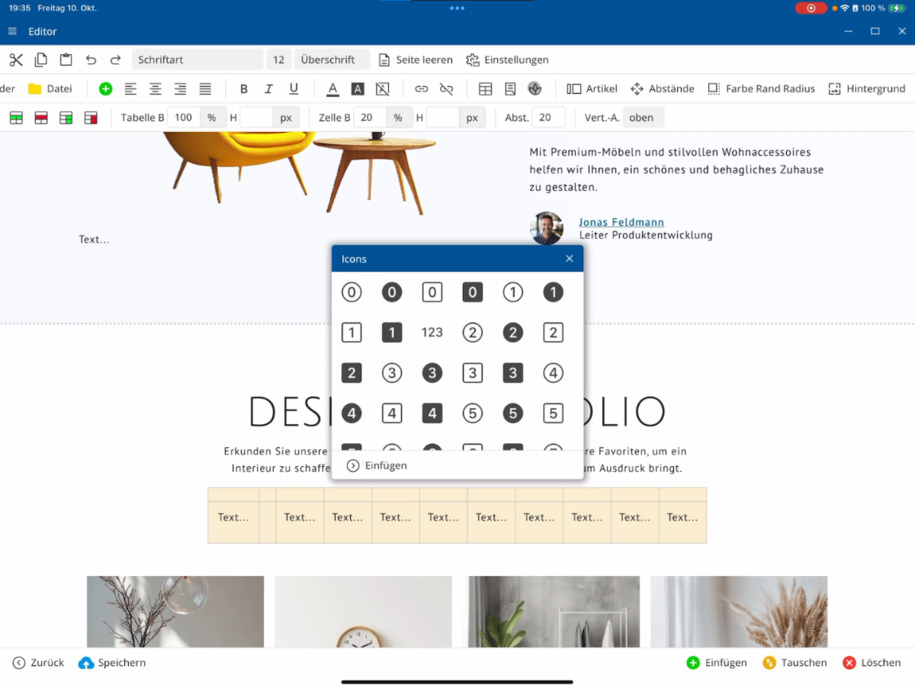
میتوانی هر آیکنی را به صفحه خود اضافه کنی. مجموعهای گسترده از آیکنها در دسترس است – همچنین میتوانی آیکنهای موجود را در الگوها هر زمان که خواستی جایگزین کنی. بخش فرم به شما توابع اضافی برای ایجاد عناصر تعاملی را ارائه میدهد.
ویرایش مقالهها و طراحیها
در بخش مقاله، مشخص میکنی که چگونه مقالات جداگانه نمایش داده و طراحی شوند. یک بخش صفحه اضافه کن، مثلاً سه ستونه، و عرض مقاله، حداقل و حداکثر عرض را پیکربندی کن. همچنین میتوانی افکتهای انیمیشن را انتخاب کنی تا محتوا به صورت داینامیک نمایش داده شود.
فاصلهها و جزئیات طراحی
فواصل خارجی و داخلی برای بلوکهای متنی، ستونهای مقاله یا کل بخشها را تعریف کن. فاصلههای بالا، پایین، چپ یا راست را به صورت هدفمند انتخاب کن و ساختار طراحی خود را به طور منعطف تنظیم کن.
رنگ، حاشیه و شعاع
از رنگ حاشیه شعاع میتوانی رنگهای پسزمینه برای مقالات جداگانه یا کل بخشها تعریف کنی – برای مثال یک رنگ نارنجی با گرادیان. حاشیهها را تنظیم کرده، عرض آنها را مشخص کن و در صورت نیاز گوشههای گرد اضافه کن. گزینههای شفاف نیز ممکن است.
تمرکز بر روی عملکردهاست – این موضوع از نظر بصری نباید کاملاً ایدهآل باشد.
طراحی پسزمینهها
از پسزمینه انتخاب میکنی که آیا میخواهی پسزمینهای برای یک بخش صفحه، یک ستون مقاله یا بلوکهای متنی جداگانه تنظیم کنی. یک تصویر پسزمینه بارگذاری کن و مشخص کن که آیا باید تکرار شود یا به صورت ثابت نمایش داده شود. میتوانی موقعیتها، فواصل و عرضها را به دقت با استفاده از درصدها تنظیم کنی.
بنابراین کنترل کامل بر روی طراحی و چیدمان صفحهات را بهطور مستقیم در ویرایشگر به دست میآوری.
سوالات متداول
چه سوالاتی را مشتریان معمولاً از ما میپرسند
چگونه ویرایشگر را راهاندازی کنم؟
ویرایشگر را از نوار ⯈ باز کردن ویرایشگر راهاندازی کن. در بالا سمت چپ، عملکردهای متنی کلاسیک را پیدا میکنی: بریدن، کپی کردن و چسباندن. بنابراین میتوانی مستقیماً با ویرایش شروع کنی.
چگونه متون را از ورد یا اکسل اضافه کنم؟
هنگام چسباندن از گزینههای متون قالببندی شده استفاده کن. ویرایشگر به طور خودکار محتوای ورد، اکسل یا وبسایتها را در طراحی مناسب صفحهات قرار میدهد.
چگونه میتوانم فونت، اندازه و عناوین را تغییر دهم؟
شما گزینههای طراحی متن را در نوار بالا پیدا میکنی. در آنجا میتوانی فونت، اندازه فونت و سطح عناوین را تنظیم کنی یا با خالی کردن صفحه دوباره به طور کامل شروع کنی.
هوش مصنوعی در ویرایشگر چگونه کار میکند؟
با قابلیت هوش مصنوعی میتوانی متون را به صورت خودکار ویرایش کنی یا تولید کنی. سبک، حجم کلمات و جهت موضوع را مشخص کن – هوش مصنوعی از این موارد عناوین جدید یا پیشنهادات متنی بهینهشده ایجاد میکند.
کجا میتوانم مدیریت تصاویر و مستندات را پیدا کنم؟
در نوار ⯈ مدیریت تصاویر میتوانی تصاویر را از کامپیوتر خود بارگذاری کنی. در ⯈ مدیریت مستندات فایلهای PDF، ZIP، Excel یا Word را بارگذاری میکنی.
علامت مثبت سبز چه معنی دارد؟
با علامت مثبت سبز میتوانی در هر جایی از ویرایشگر پاراگرافهای جدیدی اضافه کنی - دقیقاً در جایی که هستی یا دقیقاً زیر یک تصویر.
چگونه میتوانم متنها را به صورت رنگی طراحی کنم؟
زیر پالت رنگ، رنگهای متن و پسزمینه را انتخاب میکنی. همچنین میتوانی روشنایی و شفافیت را تنظیم کنی و از رنگهای تمپلیت صفحه خود استفاده کنی.
چگونه یک لینک اضافه کنم؟
متن مورد نظر را نشانهگذاری ⯈ روی لینک کلیک کن ⯈ صفحه یا فایل مقصد را انتخاب کن. میتوانی تصمیم بگیری که آیا لینک در یک پنجره جدید باز شود. با حذف لینک میتوانی آن را دوباره حذف کنی.
چگونه میتوانم جدولها را اضافه کنم؟
روی جدول کلیک کن ⯈ ستونها و سطرها را مشخص کن ⯈ رنگهای پسزمینه و حاشیه را تعیین کن. سپس میتوانی ستونها، سطرها و فاصلهها را به طور دلخواه تنظیم کنی.
چگونه میتوانم آیکونها را اضافه کنم؟
به ⯈ آیکونها برو. در آنجا یک مجموعه جامع پیدا میکنی. میتوانی آیکونهای جدید اضافه کنی یا آیکونهای موجود را از الگوها جایگزین کنی.
در بخش مقالات چه چیزهایی میتوانم تنظیم کنم؟
در بخش ⯈ مقالات عرض، فاصلهها، افکتها و انیمیشنهای هر مقاله را تعیین میکنی. اینگونه میتوانی ترتیب و نمایش را به صورت انعطافپذیر تنظیم کنی.
چگونه میتوانم فاصلهها را در طراحی خود تغییر دهم؟
یک بلوک متنی یا بخش مقاله را انتخاب کن ⯈ به فاصلهها برو ⯈ فاصلههای خارجی یا داخلی را به صورت هدفمند در بالا، پایین، چپ یا راست تعیین کن.
چگونه میتوانم رنگها، حاشیهها و زوایا را تنظیم کنم؟
زیر رنگ حاشیه شعاع میتوانی رنگهای پسزمینه، گرادیانها، حاشیهها و گردیها را تعیین کنی. همچنین نسخههای شفاف هم ممکن است.
چگونه میتوانم یک تصویر پسزمینه اضافه کنم؟
به پسزمینه برو ⯈ بخش صفحه یا ستون مقاله را انتخاب کن ⯈ یک تصویر بارگذاری کن. میتوانی تعیین کنی که آیا تصویر تکرار شود و فاصلهها یا موقعیتها را به صورت درصد تنظیم کنی.
آیا میتوانم تغییرات را لغو کنم؟
بله. با استفاده از عملکرد بازگشت میتوانی مراحل ویرایش فردی یا قالبهای کامل را به راحتی برگردانی.