

راهنمای سریع برای CMS bluetronix – ویرایش سادهی وبسایتها
در این بخش میآموزی چگونه میتوانی وبسایت خود را به سادگی با CMS بلوترونیکس تنظیم کنی – تغییر متن، تعویض تصاویر، ایجاد پستهای بلاگ یا ویرایش محصولات فروشگاه. همین حالا به راحتی شروع کن!
ورود سریع به CMS بلوترونیکس
به محض راهاندازی بلوترونیکس، مستقیماً در سیستم CMS قرار میگیری. بالای صفحه نوار منوی اصلی را پیدا میکنی، پایین نوار منوی فرعی و در وسط وبسایت خود را مشاهده میکنی که میتوانی بعداً آن را ویرایش کنی.
در اینجا یاد میگیری چگونه به راحتی صفحات خود را تنظیم کنی. همیشه آنچه را که میبینی ویرایش میکنی - به طور کاملاً شهودی. به عنوان مثال، اینجا صفحه اصلی و صفحه درباره ما را میبینی. این صفحه حالا باید تغییر کند. برای این کار، در پایین بر روی ویرایش کلیک کن.
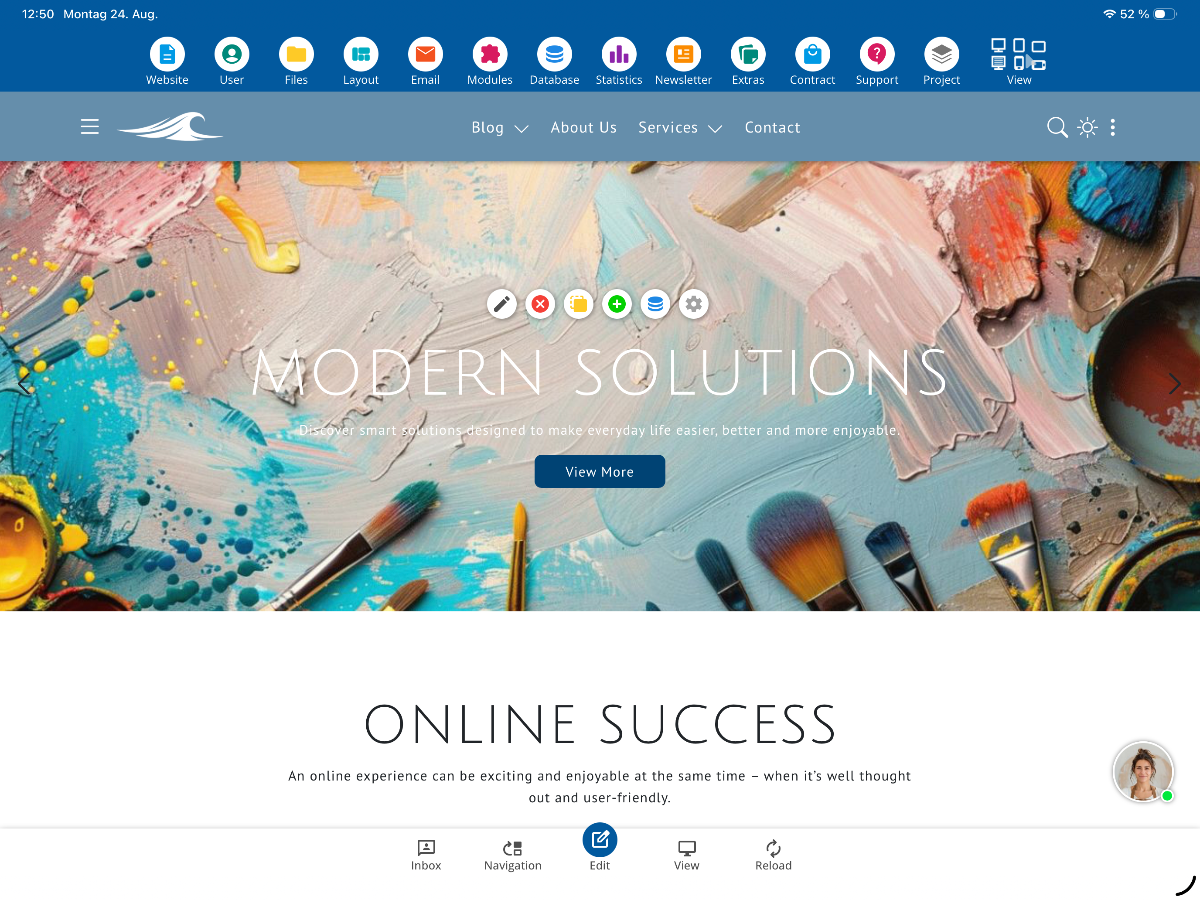
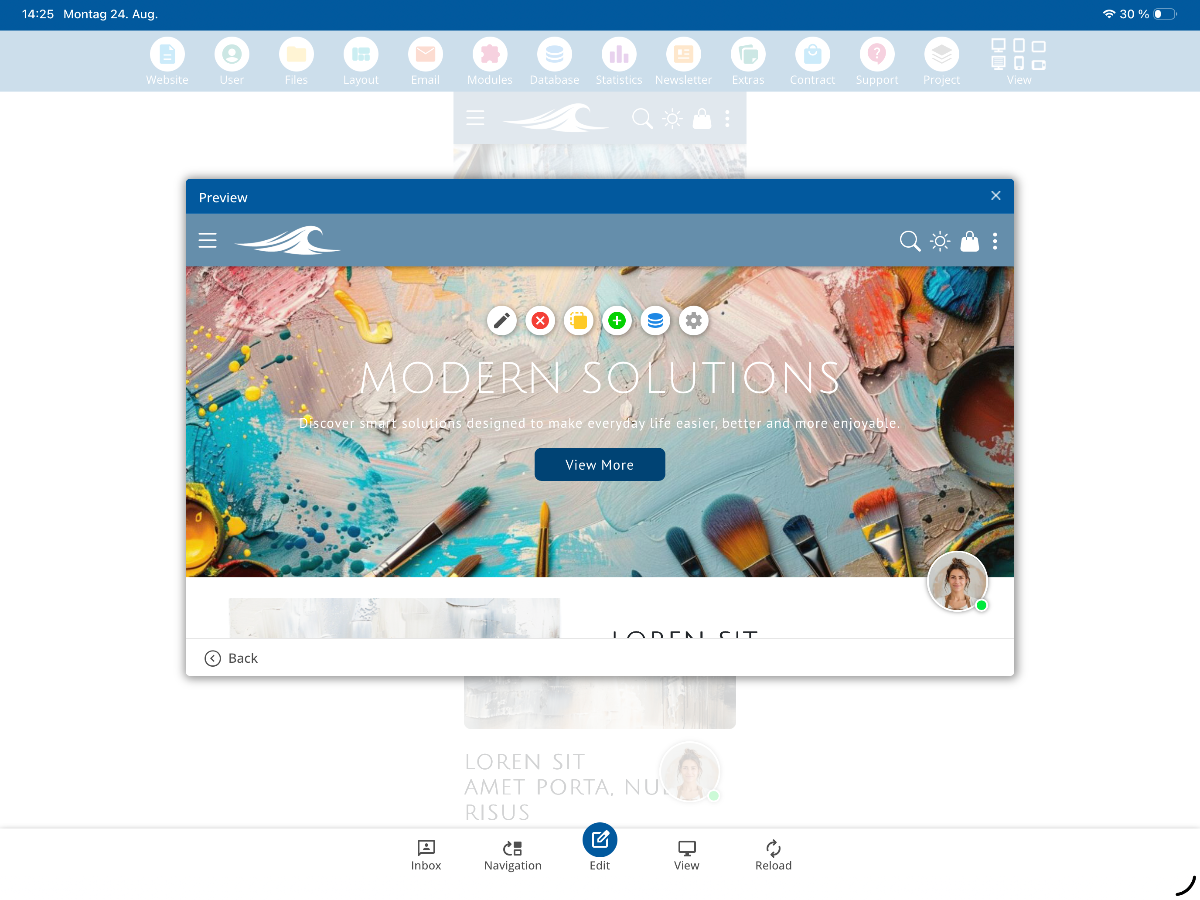
سپس ویرایشگر باز میشود. در صورت نیاز میتوانی آن را بزرگتر کنی و متن را مستقیماً ویرایش کنی.
ویرایش و تعویض تصاویر
همچنین تعویض تصاویر در CMS بلوترونیکس به راحتی امکانپذیر است. فقط بر روی تصویر مورد نظر کلیک کن و به مدیریت تصاویر برو ⯈ در اینجا میتوانی تصاویر موجود را جایگزین کنی.
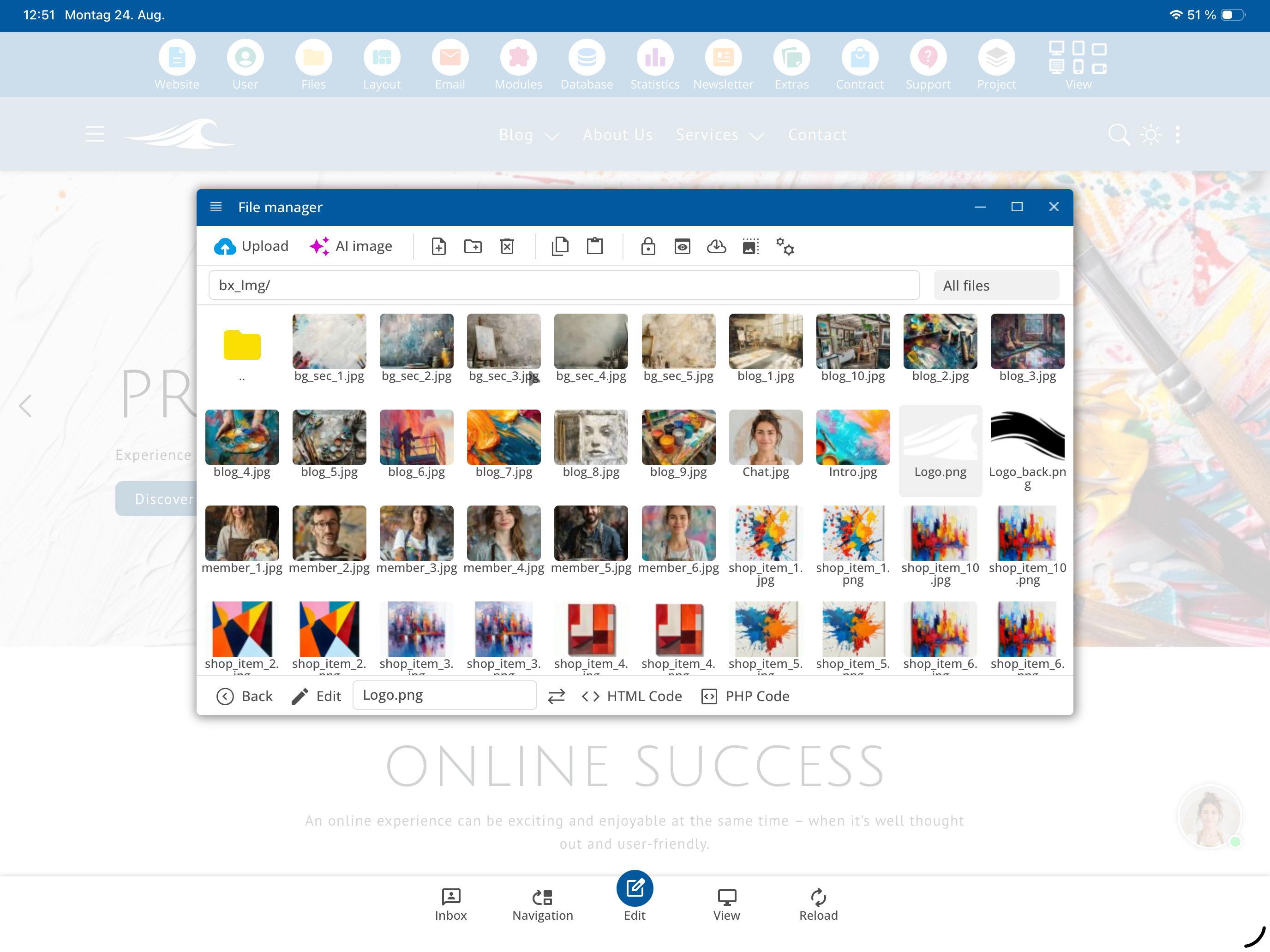
تصاویر فعلی که نمایش داده میشوند قبلاً به پروژه بارگذاری شدهاند. از طریق بارگذاری میتوانی عکسهای جدیدی از رایانه خود اضافه کنی.
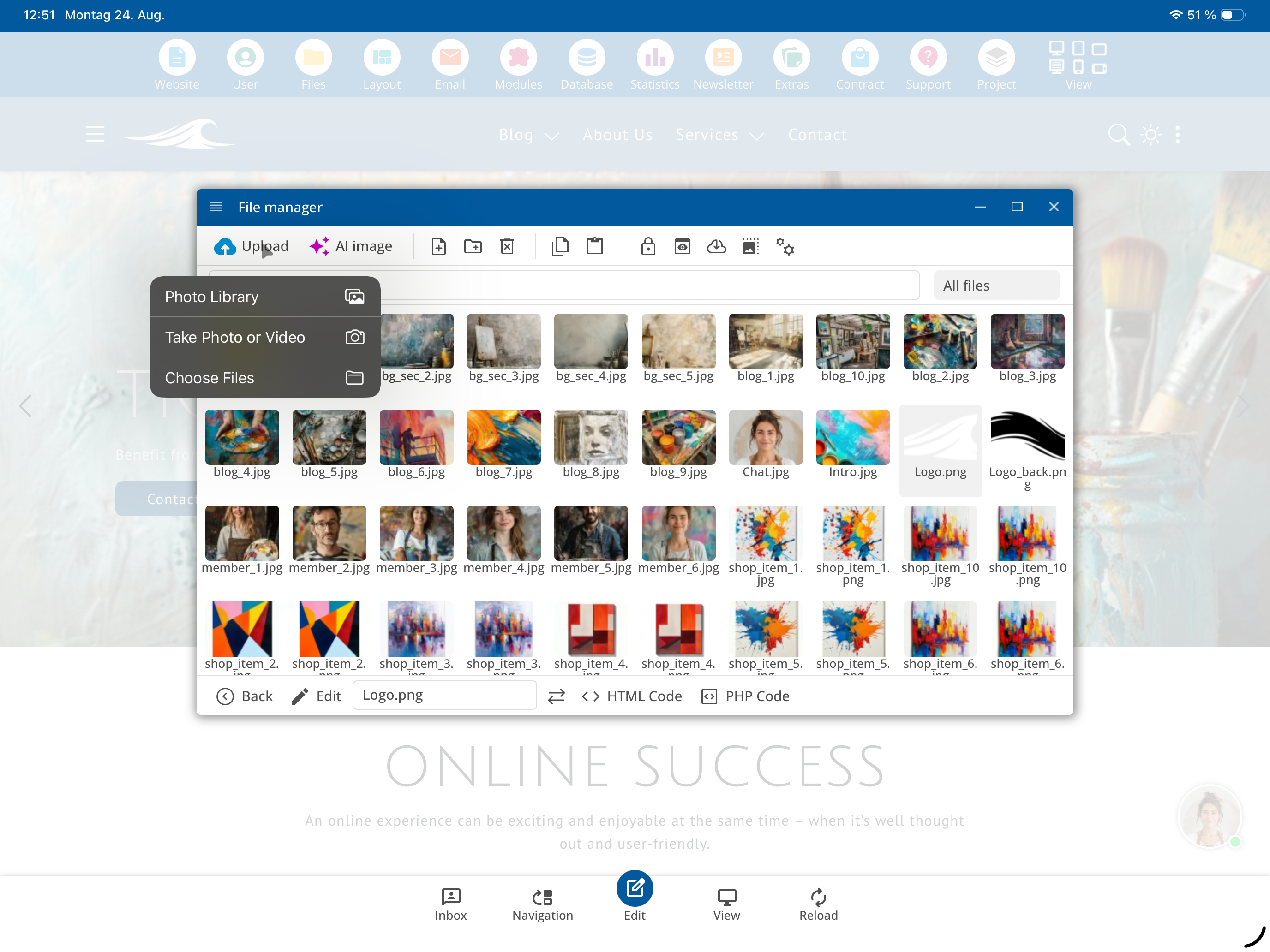
در این مثال، تصویر فعلی با صندلی جایگزین میشود. سپس فقط صفحه را ذخیره کن، ویرایشگر را دوباره کوچک کن و تغییرات را مستقیماً در وبسایت بررسی کن.
اینگونه میتوانی محتوا را به سرعت و به سادگی ویرایش و تعویض کنی!
ویرایش ورودیهای پایگاه داده
در بخش دوم ویدیو یاد میگیری که چگونه میتوانی ورودیهای پایگاه داده را ویرایش کنی. ویرایشگر را ببند و به صفحه اصلی برگرد.
حالا میتوانید محصولات فروشگاه را ویرایش کنید. برای هر محصول دکمههای ویرایش سریع bluetronix ظاهر میشوند. با یک کلیک، نمایش دادهها باز میشود که در آن میتوانید تصویر و نام محصول را تغییر دهید.
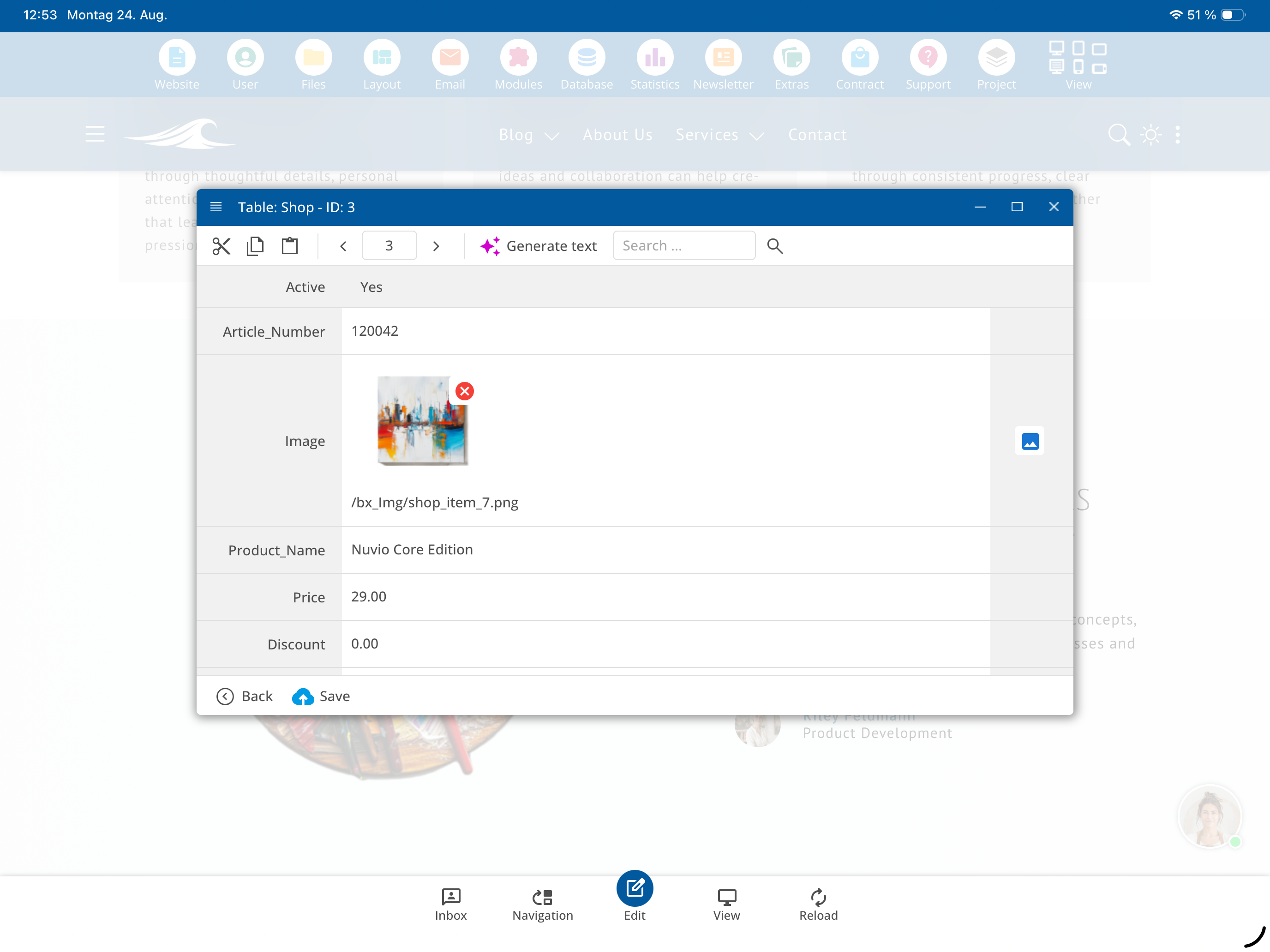
بنابراین، ویرایش ورودیهای پایگاه داده نیز به همین سادگی انجام میپذیرد.
ایجاد و مدیریت پستهای بلاگ
مثال دیگری بلاگ است. در اینجا میتوانی با استفاده از نماد جمع ⯈ یک پست بلاگ جدید ایجاد کنی. تاریخ را وارد کن، تصویر عنوان را اضافه کن، عنوان را تعیین کن و پست را ذخیره کن.
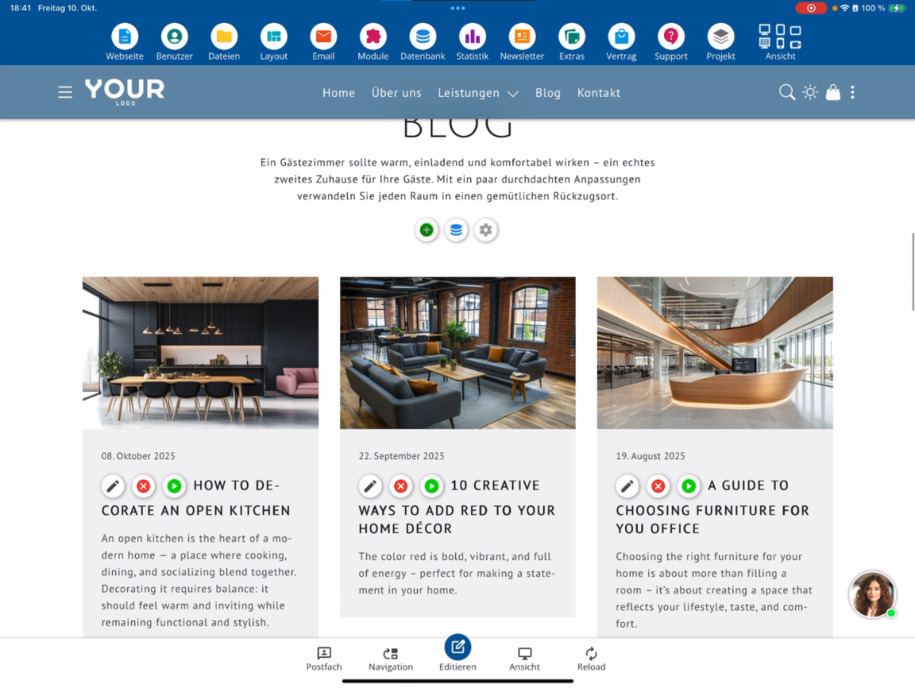
بلاگ بر اساس تاریخ مرتب شده است و در زیر، ورودیهای موجود را پیدا میکنی. میتوانی اینها را نیز ویرایش کنی، با کلیک بر روی ویرایش. به همین سادگی میتوانی ورودیهای موجود بلاگ را ویرایش کنی - دقیقاً مثل صفحات.
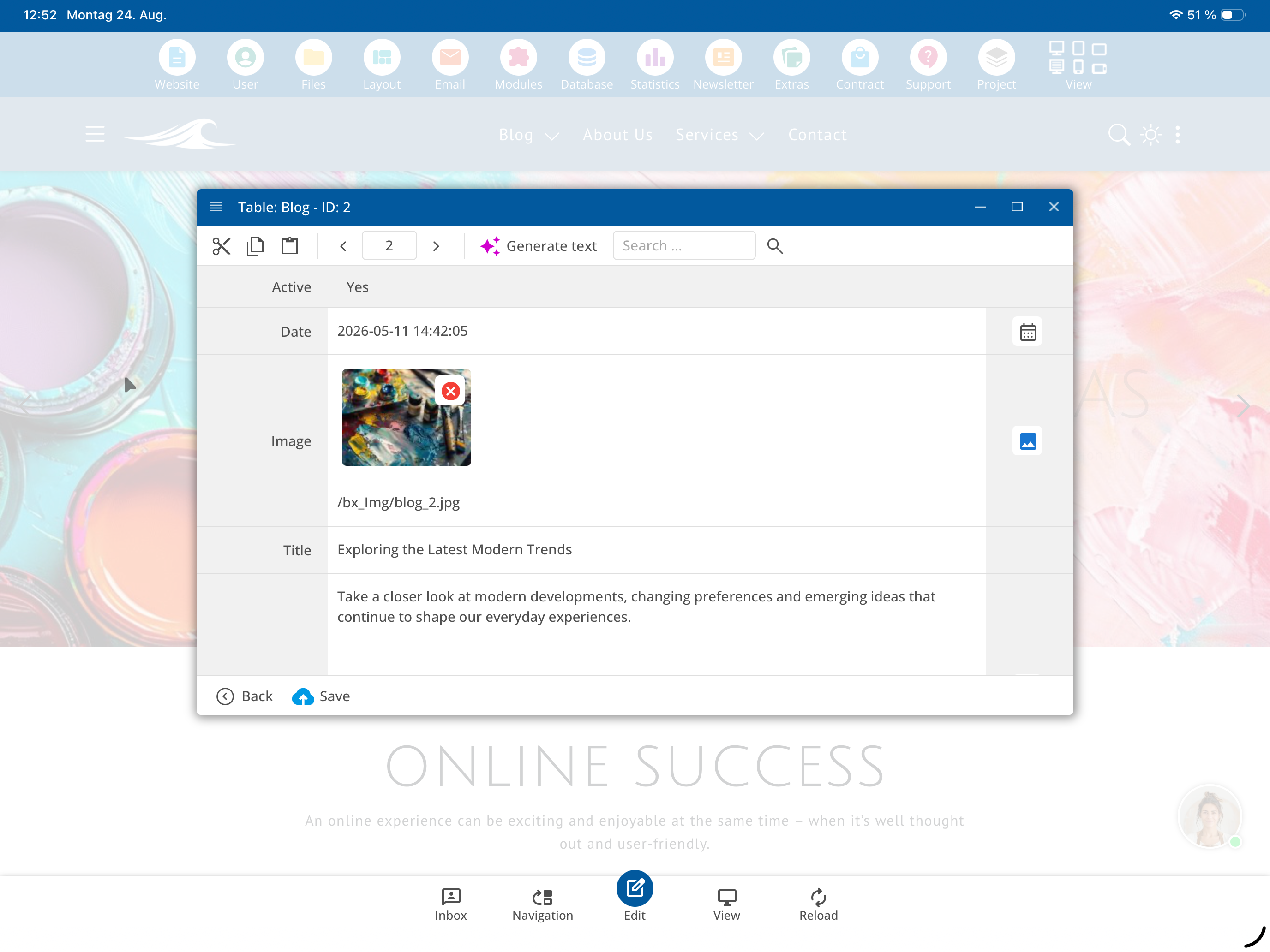
نکته: ورود سریع ایدهآل است تا بتوانی مروری بر مهمترین ویژگیهای CMS بلوترونیکس داشته باشی. آموزشهای بیشتری امکانات و ویژگیهای پیشرفتهتری را به تو نشان میدهند.
سوالات متداول
چه سوالاتی را مشتریان معمولاً از ما میپرسند
ورود سریع به CMS بلوترونیکس چه مواردی را توضیح میدهد؟
در راهنمای سریع، با اصول اولیه cms بلوترونیکس آشنا میشوی. یاد میگیری که چگونه میتوانی صفحات، تصاویر و محتوا را مستقیماً روی وبسایت خود و کاملاً بدون دانش برنامهنویسی ویرایش کنی.
چگونه یک صفحه را در CMS بلوترونیکس ویرایش کنم؟
برای ویرایش یک صفحه، فقط در پایین بر روی ویرایش کلیک کن. ویرایشگر باز میشود و میتوانی متن را مستقیماً ویرایش کنی. در صورت نیاز، میتوانی ویرایشگر را بزرگتر کنی تا راحتتر کار کنی.
چگونه میتوانم تصاویر را تعویض کنم؟
بر روی تصویر مورد نظر کلیک کنید و به مدیریت تصاویر بروید. در آنجا میتوانید آن را با تصاویر موجود جایگزین کنید یا از طریق بارگذاری عکسهای جدیدی از کامپیوتر خود اضافه کنید.
چگونه تغییرات خود را ذخیره کنم؟
پس از تطبیق متن یا تصاویر، در پایین سمت چپ بر روی ذخیره کلیک کنید.
آیا میتوانم ورودیهای پایگاه داده را ویرایش کنم؟
بله، اگر از ماژولهایی استفاده کنی که با پایگاههای داده کار میکنند، میتوانی آنها را به سادگی در حالت ویرایش ویرایش کنی. به عنوان مثال، اگر از ماژول فروشگاه استفاده میکنی، میتوانی محصولات فروشگاه را از طریق دکمههای ویرایش کوچک بهطور مستقیم ویرایش کنی. بدین ترتیب، نمای رکورد بهطور خودکار باز میشود.
چگونه میتوانم محتوا را در نمای رکورد تغییر دهم؟
روی مورد دلخواه کلیک کن ⯈ در نمای رکورد میتوانی تصویر، نام محصول و سایر فیلدها را به راحتی تنظیم کنی.
کجا میتوانم کمکها و آموزشهای بیشتری پیدا کنم؟
راهنمای سریع تنها آغاز راه است. ویدیوهای آموزشی بیشتری، قابلیتها و امکانات پیشرفتهتری را در cms بلوترونیکس به تو نشان خواهند داد. میتوانی آنها را در blutronix-documentation پیدا کنی.